


Pontos importantes
- O aplicativo SmartThings da Samsung substitui facilmente o controle remoto da TV perdido por Wi-Fi através do telefone.
- Conecte sua TV ao SmartThings para configuração rápida. Atualize e adicione seu dispositivo no aplicativo.
- Use o aplicativo para obter um controle remoto virtual com volume, canais, entradas e muito mais. Dependendo da marca da sua TV, outros aplicativos como o AirPlay também podem funcionar.
A triste realidade da vida é que a excitação que você sente quando assiste algo na TV é diretamente proporcional à quantidade de tempo que você gasta rasgando as almofadas do sofá ou procurando embaixo das cadeiras para fazer isso acontecer. As caixas de streaming modernas podem ter recursos integrados para ajudá-lo a encontrar seu controle remoto perdido, mas e se você precisar encontrar o controle remoto que realmente veio com sua TV? Instale um AirTag, a menos que você esteja sem sorte.
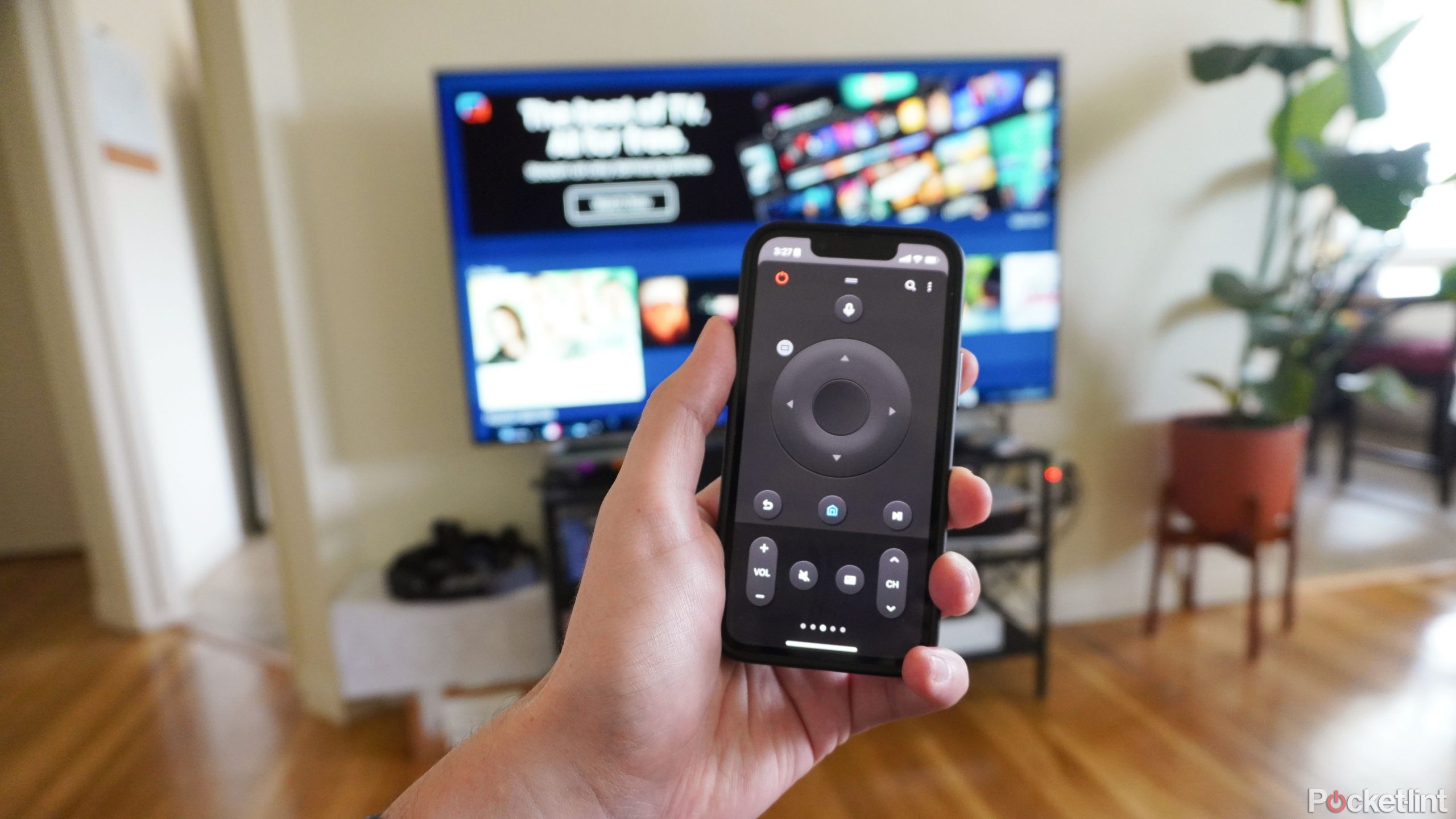
Fui o responsável pela perda de controles remotos, então fiquei muito feliz em saber que havia outro método mais saudável. Da mesma forma que seu smartphone pode substituir o controle remoto que acompanha sua Apple TV ou Roku, com o aplicativo certo, você pode fazer o mesmo com sua TV. Tenho uma TV Samsung, mas o aplicativo SmartThings funciona muito bem apenas para controlar a TV, mesmo que você não tenha investido em nenhum outro aparelho doméstico inteligente. Veja como configurá-lo na sua TV e iPhone:

O que é SmartThings e como funciona?
hardware, plataforma e aplicativos. Com quais dispositivos ele funciona?
Use SmartThings como controle remoto
Conecte sua TV ao SmartThings

Se você possui uma TV Samsung, talvez já a tenha conectado ao SmartThings pelo menos uma vez durante o processo de configuração inicial. Normalmente limpo meu telefone de aplicativos que não uso, então o aplicativo SmartThings foi desinstalado e tive que baixá-lo novamente, mas verifique sua biblioteca antes de acessar a App Store.

5 razões para comprar uma TV Samsung em vez de uma TV Vizio
Uma tela impressionante, mais variedade e um design melhor tornam-no um case (e imagem) claro para a Samsung.
Para que o recurso remoto funcione, o iPhone e a TV Samsung devem estar na mesma rede Wi-Fi (para conectar ou reconectar, Rede de comunicação seção Configurações da TV). Feito isso, eis o que você precisa fazer a seguir:
- Certifique-se de que sua TV esteja atualizada visitando o seguinte site: contextoe selecione apoiar No menu lateral, Atualizações de software.
- selecione Atualizar agora Certifique-se de que sua TV esteja executando o software mais recente.
- No seu celular, coisas inteligentes Aplicativo.
- Tocar. botão “+” Clique no canto superior direito para selecionar Adicionar Dispositivo.
- Com o Bluetooth ativado no seu telefone, selecione procurar dispositivos próximos.
- Quando sua TV aparecer, selecione-a Adição.
- Siga as instruções na tela, insira o PIN mostrado na sua TV no aplicativo SmartThings e você deverá estar conectado.
Na minha experiência, esse processo não é 100% infalível. Portanto, se você perceber que sua TV não aparece como um dispositivo conectável, tente desligar e ligar a TV, fechar e reabrir o aplicativo e desligar o Wi-Fi Assist. Configure-o no aplicativo Ajustes do seu iPhone caso você perca sua rede.

Navegação no celular
Assim que seu telefone estiver conectado, sua TV aparecerá na tela principal do aplicativo SmartThings. Toque para iniciar rapidamente um aplicativo como o Netflix ou mudar para um dispositivo conectado como o Xbox para ver fontes e aplicativos. Se você ativar o protetor de tela (não muito diferente da TV The Frame da Samsung), verá um modo ambiente. Guia Universal: Se você quiser ver tudo o que está passando nos canais gratuitos aos quais a Samsung tem acesso.
Claro, o controle remoto virtual é o maior atrativo, e para puxá-lo para cima (caso não tenha aberto automaticamente quando você tocou na TV), basta tocar no botão azul do controle remoto no canto inferior direito. A Samsung simula todos os botões que você deseja em um controle remoto, incluindo botões básicos como controlar canais, volume, entradas e ligar e desligar tudo. Há um pequeno atraso entre tocar em um botão no controle remoto virtual e a resposta da TV. Isso pode ser devido a uma conexão Wi-Fi lenta ou ao sistema operacional da TV Samsung, mas é fácil de contornar.
O importante é que existe uma maneira de usar sua TV mesmo se você perder o controle remoto, e isso não custará nenhum dinheiro extra. E como na maior parte do tempo seu telefone está por perto, é muito mais fácil ajustar algo usando o controle remoto virtual sem ter que usar o verdadeiro.
Há um pequeno atraso entre tocar em um botão no controle remoto virtual e a resposta da TV. Isso pode ser devido a uma conexão Wi-Fi lenta ou ao sistema operacional da TV Samsung, mas é fácil de contornar.
E se eu precisar de um aplicativo remoto que funcione com vários tipos de TV?
Para controlar sua TV se você não tiver um controle remoto, usar um aplicativo fornecido pelo fabricante da sua TV é sempre a opção mais segura e confiável. Aplicativos de terceiros também funcionam por Wi-Fi, mas geralmente se limitam a ajustar o volume ou ligar e desligar a TV.
Você também pode controlar uma smart TV compatível com AirPlay usando a funcionalidade AirPlay existente integrada ao seu iPhone. Você pode experimentar acessando o menu AirPlay (círculo e seta no widget Reproduzindo Agora) no Centro de Controle e vendo sua TV na lista.

Como transmitir jogos na TV Samsung
Jogar na smart TV Samsung oferece uma experiência de jogo conveniente. Veja como transmitir e conectar seus periféricos de jogos favoritos.
Toque na sua TV, insira o código de 4 dígitos exibido na TV no telefone e selecione o ícone do controle remoto da TV para abrir o controle remoto virtual. Atualmente, a Samsung não oferece suporte a esse recurso de controle remoto virtual, apesar de oferecer suporte ao AirPlay, mas outros fabricantes de TV oferecem. Se você está tentando controlar vários tipos de TV, sua melhor aposta é usar a funcionalidade remota integrada do iOS.
