


Pontos importantes
- O Windows Sandbox é a máquina virtual perfeita para testar novos softwares porque é fácil de usar.
- Ele fornece um ambiente novo sempre que você o usa e evita confusão e problemas de desempenho em seu PC.
- O Windows Sandbox isola aplicativos e protege seu computador contra malware e possíveis travamentos.
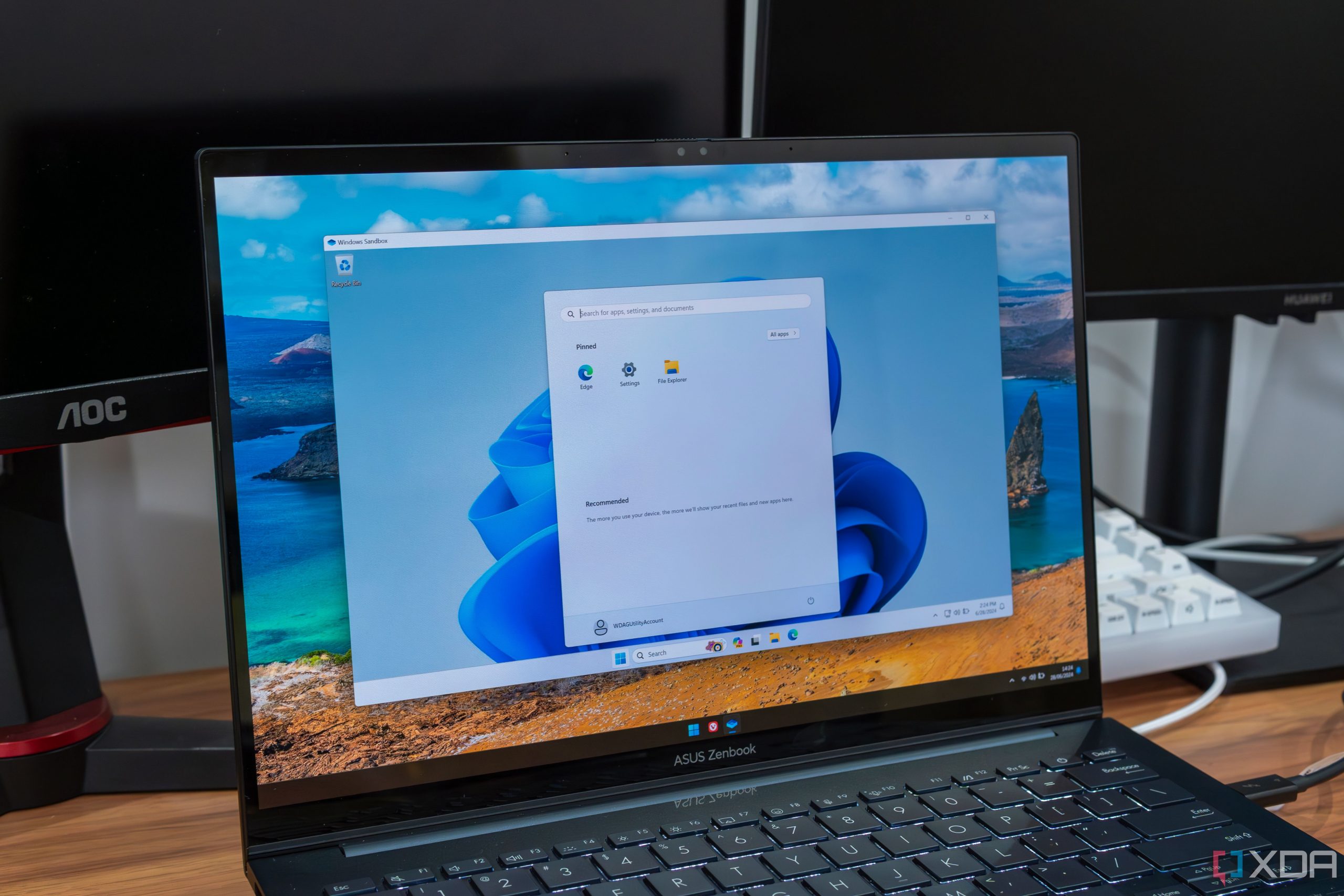
Existem vários recursos no Windows 11 que considero serem ou subestimados e, para mim, um deles é o Windows Sandbox. Esse recurso apareceu pela primeira vez no Windows 10 e é essencialmente uma máquina virtual que você pode inicializar em um novo ambiente a qualquer momento.
O Windows Sandbox é uma ótima maneira de testar novos softwares em seu PC, seja baixando-os da Web ou desenvolvendo seus próprios aplicativos. Aqui estão alguns motivos para tentar.

relacionado
Como configurar o Windows Sandbox no Windows 11
O Windows Sandbox é um recurso muito útil para testar software no Windows 11. Veja como configurá-lo em seu próprio PC.
A configuração é fácil
Não há necessidade de usar uma máquina virtual
O Windows Sandbox é semelhante em conceito a uma máquina virtual, mas as máquinas virtuais podem ser difíceis de configurar sempre que você precisar de uma nova. Você precisa instalar o software de virtualização, obter um ISO e normalmente passar por um processo de configuração.

relacionado
Como configurar uma máquina virtual no Windows 11
O Windows 11 apresenta alguns desafios importantes ao executar programas mais antigos, e usar máquinas virtuais é uma boa maneira de executá-los.
Com o Windows Sandbox, você não precisa se preocupar com isso. A menos que você esteja habilitando esse recurso pela primeira vez, basta iniciar o Windows Sandbox e ele estará pronto para uso. Não há nada para configurar e é baseado na mesma versão do Windows que você já usa.
Além disso, o Windows Sandbox está ali. Contanto que você use o Windows 11 (ou 10) Pro ou posterior, poderá usar o Windows Sandbox para criar máquinas virtuais sem instalar nenhum outro aplicativo.
Ambiente sempre fresco
Não há necessidade de se preocupar em ficar sem capacidade

Outra grande vantagem do Windows Sandbox é que ele é essencialmente uma máquina virtual diferente a cada vez. É claro que você executa o mesmo sistema operacional, mas nada do que você faz no Windows Sandbox é salvo depois de fechá-lo, tornando-o ideal para testar software. Por exemplo, você pode instalar os programas que desejar a qualquer momento, sem se preocupar em ficar sem espaço na sua VM. Você também não precisa se preocupar com programas existentes conflitando ou causando problemas com os aplicativos que você instala.
Além disso, se você tiver algum problema ao jogar no Windows Sandbox, basta fechar e reabrir o Sandbox e você começará tudo de novo. Você pode fazer o que quiser e não haverá consequências no futuro.
Mantenha seu PC livre de bagunça
Espaço e desempenho são valiosos

Eu testo muitos softwares no trabalho e realmente odeio ter que instalar programas que não pretendo deixar no meu PC principal, por isso geralmente tenho um computador de backup. Mas nem todos têm esse privilégio. Testar aplicativos no seu PC principal pode ser frustrante. Isso ocorre porque mesmo que você desinstale um aplicativo quando terminar de usá-lo, ainda terá que fazer um trabalho extra toda vez que experimentar um aplicativo. Além disso, alguns aplicativos podem deixar arquivos no seu PC mesmo depois de excluí-los.

relacionado
Como liberar espaço no seu PC após atualizar para o Windows 11
Você acabou de atualizar seu PC e precisa de mais espaço na unidade. Veja como liberar espaço após atualizar para o Windows 11 (ou outra versão).
Portanto, se você possui apenas um laptop e deseja evitar ocupar espaço no PC, o Windows Sandbox é a melhor maneira de testar novos aplicativos. Basta executar o Windows Sandbox, usar os aplicativos desejados e sair. Todos serão removidos do seu armazenamento e não terão impacto a longo prazo no desempenho do seu PC.
Experimentar novos aplicativos é arriscado
Os vírus são uma ameaça real

O motivo final, e talvez o maior, para usar o Windows Sandbox é para sua própria segurança. Instalar novos aplicativos é um risco maior do que você pensa. Se você baixar um aplicativo que nunca usou antes de um site que nunca viu antes, o aplicativo pode conter malware, spyware ou qualquer tipo de ameaça que possa comprometer seus dados ou computador.
O Windows Sandbox, como o nome sugere, é um sandbox isolado do resto do computador. O conteúdo do Windows Sandbox não pode ser movido para o sistema operacional host. Portanto, se você instalar um vírus ou programa perigoso, ele não danificará seu PC e, quando você fechar o Windows Sandbox, o programa desaparecerá para sempre.
A mesma lógica pode ser aplicada ao testar um aplicativo em desenvolvimento. Versões beta ou alfa de aplicativos podem causar todos os tipos de problemas, incluindo travar todo o seu PC. No entanto, executar isso dentro do Windows Sandbox apenas trava o ambiente virtual. No entanto, o seu PC principal não é afetado, então você não tem nada a perder.
Torne os testes de aplicativos menos estressantes
Experimentar um novo aplicativo deve ser uma experiência livre de estresse, mas pode ser arriscado se você não tomar cuidado. O Windows Sandbox é uma ótima maneira de evitar o incômodo de instalar novos aplicativos se você quiser apenas experimentá-los. Se a sua edição do Windows for compatível, é altamente recomendável usá-lo. E esperamos que a Microsoft adicione isso a todas as edições do Windows em algum momento.
