


Traduzir
Muitas vezes precisamos extrair texto de imagens, seja uma fotografia de um documento comercial, uma receita, notas de alunos ou descrições de produtos. Converter essas imagens em texto editável se tornou incrivelmente fácil. Graças à tecnologia de reconhecimento óptico de caracteres (OCR), podemos converter texto impresso ou manuscrito em imagens em texto digital que pode ser editado, pesquisado e armazenado de forma eficiente.
Mas surge a pergunta: o que é OCR? E como usá-lo? Suas perguntas serão respondidas aqui.
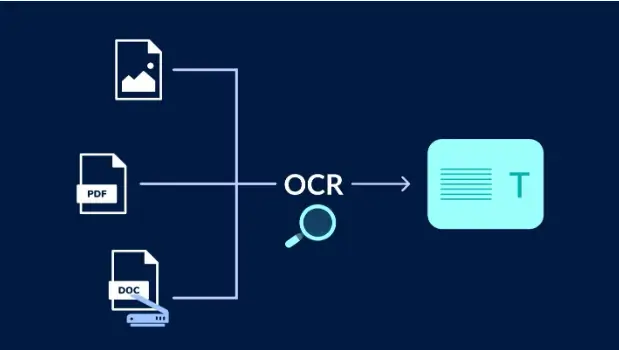
O reconhecimento óptico de caracteres (OCR) é uma tecnologia que reconhece texto em imagens e o converte em texto digital editável, armazenável e pesquisável. Isso inclui uma ampla variedade de tipos de imagem, como fotografias de documentos, capturas de tela e PDFs. Essa tecnologia é incrivelmente versátil, facilitando a digitalização de materiais impressos, a extração de informações de imagens e o gerenciamento eficiente de dados de texto.

Como usar OCR e como converter imagens em texto usando-o? Aqui está um guia detalhado sobre como usá-lo.
Guia passo a passo para converter uma imagem em texto editável
Existem vários métodos para converter imagens em texto usando reconhecimento óptico de caracteres. Isso inclui ferramentas de OCR on-line gratuitas, Google Lens, Live Text da Apple, OCR integrado do Google Drive, leitor de PDF do Word e Live Text (iPhones). Mas usar uma ferramenta on-line é mais fácil e
É uma maneira simples de converter imagem em texto. Vamos ver as instruções passo a passo abaixo.
Selecione uma ferramenta OCR
O primeiro passo é selecionar uma ferramenta de reconhecimento óptico de caracteres. Existem várias ferramentas de OCR disponíveis on-line, cada uma com recursos exclusivos. Se você visitar um mecanismo de busca como o Google e digitar “ferramenta de OCR”, encontrará vários sites que oferecem serviços de reconhecimento óptico de caracteres. Embora a funcionalidade principal dessas ferramentas seja semelhante, os resultados podem variar dependendo da precisão, velocidade e recursos adicionais da ferramenta.
Então, experimente a ferramenta que aparece nas primeiras pesquisas na página de resultados do mecanismo de busca (SERP). Se funcionar para você, guarde-a para a próxima vez.
Carregar a imagem
Depois de escolher uma ferramenta online, abra-a. A interface dessas ferramentas é quase similar, mas também pode variar. Abaixo está uma captura de tela de como ela se parece.

Há opções na caixa que podem ser usadas para carregar a imagem para a ferramenta. Isso lhe dá três opções. Primeiro, você pode arrastar e soltar a imagem na ferramenta. O segundo é selecionar uma imagem do Dropbox ou da memória do seu dispositivo. O terceiro é colar um hiperlink para a imagem. O URL pode ser colado na terceira opção, onde a ferramenta puxará automaticamente a imagem do mecanismo de busca em que ela está localizada.
Essas ferramentas suportam uma variedade de formatos, como JPEG, PNG, GIF, TIFF e PDF. Se sua imagem estiver em um desses formatos, você pode facilmente carregá-la para a ferramenta para processamento.
Iniciar o processo
Depois que o arquivo for carregado na ferramenta, inicie o processo de conversão. Aqui está a aparência da interface depois que a imagem é carregada.

A imagem carregada pode ser vista na caixa da direita com seu nome e tamanho em MBs. Então pressione o botão converter abaixo. O processo de conversão começará. Após alguns segundos, o texto editável aparecerá. Ele pode ser visto na imagem abaixo.

Ele apresenta duas opções: a primeira é copiar o texto editável. A segunda é baixá-lo. Se você escolher a segunda opção, o texto será transferido automaticamente para um arquivo de texto (.txt). Você pode ver que o formato não é muito bom na saída. Ele precisa ser editado.
Revise e edite o texto extraído
O texto extraído da imagem geralmente é preciso, embora a formatação original possa ser perdida. Além disso, se a imagem contiver sombras, sombreamento ou estiver desfocada, a qualidade do texto extraído pode ser comprometida, exigindo edição manual. Apesar desses problemas potenciais, a tecnologia OCR economiza uma quantidade significativa de tempo e esforço em comparação à digitação manual de todo o conteúdo.
As ferramentas de Reconhecimento Óptico de Caracteres geralmente não preservam a formatação do documento original. Se você precisar que o texto siga um formato específico, como títulos, marcadores ou listas numeradas, talvez seja necessário ajustar manualmente a formatação após o texto ter sido extraído.
Salvar texto
Após editar o texto extraído em um processador de texto ou arquivo de texto para garantir precisão e formatação adequada, salve o documento no formato desejado. A maioria dos processadores de texto oferece várias opções de salvamento. Elas incluem DOCX, TXT e PDF, permitindo que você escolha o formato que melhor se adapta às suas necessidades.
Palavras finais
Converter imagens em texto editável é uma necessidade comum, especialmente quando as imagens contêm informações importantes que precisam ser salvas. Ferramentas de OCR (Optical Character Recognition) oferecem um serviço excelente para conversão de imagem em texto. O processo é simples: selecione uma ferramenta de OCR, carregue a imagem e converta-a em texto. O texto extraído pode então ser editado e salvo no local desejado.
