


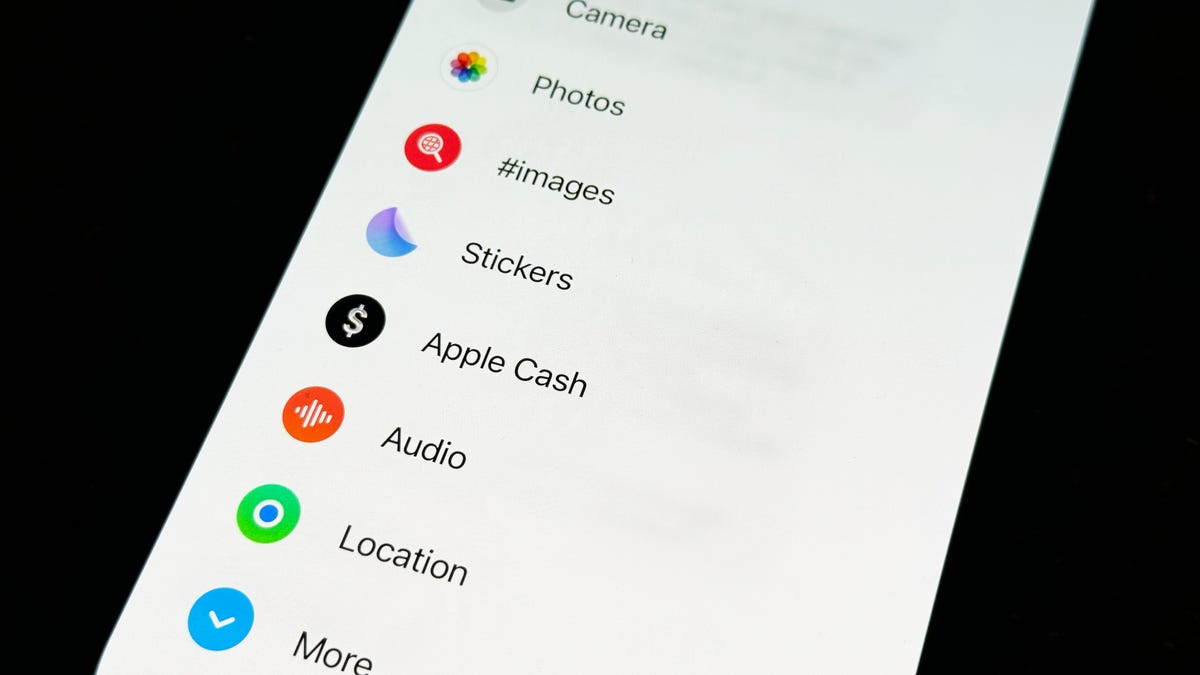
Quando a Apple lançou o iOS 17 no ano passado, ela fez grandes mudanças na forma como você acessa aplicativos por meio de mensagens de texto. Nas iterações anteriores, os aplicativos em Mensagens ficavam na parte superior do teclado. Se quiser enviar dinheiro instantaneamente via Apple Cash ou compartilhar um GIF de uma mensagem de texto, você pode deslizar para a esquerda ou para a direita no aplicativo.
A Apple então mudou isso no iOS 17.

Em vez de ter todos os aplicativos de mensagens localizados diretamente acima do teclado do iPhone, a Apple projetou um único botão à esquerda do campo de mensagem de texto no qual você pode tocar para acessar uma interface de tela cheia para todos os aplicativos.
O novo menu é grande e ousado e tem uma estrutura diferente do anterior, então talvez você não seja fã. Não há nada que você possa fazer quanto ao tamanho, mas há um truque oculto para organizar seus menus para que seus aplicativos de mensagens mais importantes fiquem no topo da lista.
Veja como trocar esses itens:
Quer saber mais sobre os recursos ocultos do iPhone? Confira 17 recursos ocultos do iOS 17 que você deve conhecer e maneiras fáceis de enviar fotos e vídeos no iPhone.
17 recursos ocultos do iOS 17 que você absolutamente precisa conhecer
Ver todas as fotos
Como classificar todos os aplicativos em Mensagens no iOS 17
Se você não sabe como acessar aplicativos em suas mensagens de texto, abra o aplicativo Mensagens, vá para o tópico de mensagens de texto e, em seguida, Botão de adição (+) Está no canto inferior esquerdo. O menu do aplicativo Mensagens aparecerá, com o aplicativo padrão (Apple) na primeira página e quaisquer aplicativos baixados (de terceiros) na segunda página, que você pode acessar deslizando para cima.
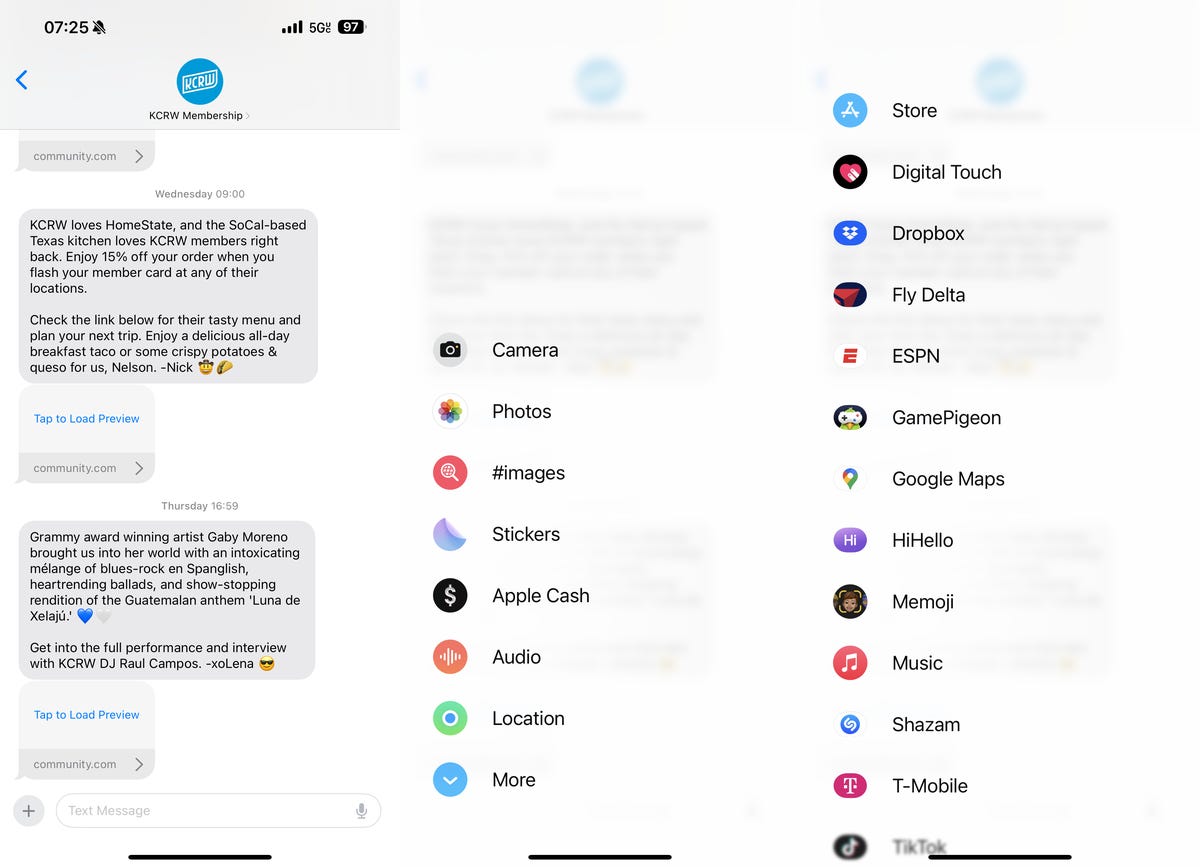
Esses são todos os aplicativos do Mensagens, organizados por padrão na primeira página e em ordem alfabética na segunda página.
Se você não usa nenhum dos aplicativos padrão na primeira página, ou usa apenas alguns deles, você pode reorganizá-los facilmente para que os aplicativos mais importantes fiquem no topo. Para mover um aplicativo, toque e segure o aplicativo e arraste o dedo para cima ou para baixo no menu. Dessa forma, você pode mover o aplicativo padrão da primeira página para a segunda página ou mover o aplicativo baixado da segunda página para a página principal.
Você pode colocar quantos aplicativos quiser na primeira página. Quando testei, consegui colocar todos os aplicativos baixados e aplicativos padrão na primeira página e nada na segunda página. No entanto, prefiro ter apenas alguns dos meus aplicativos usados com frequência na primeira página e todo o resto na segunda página.
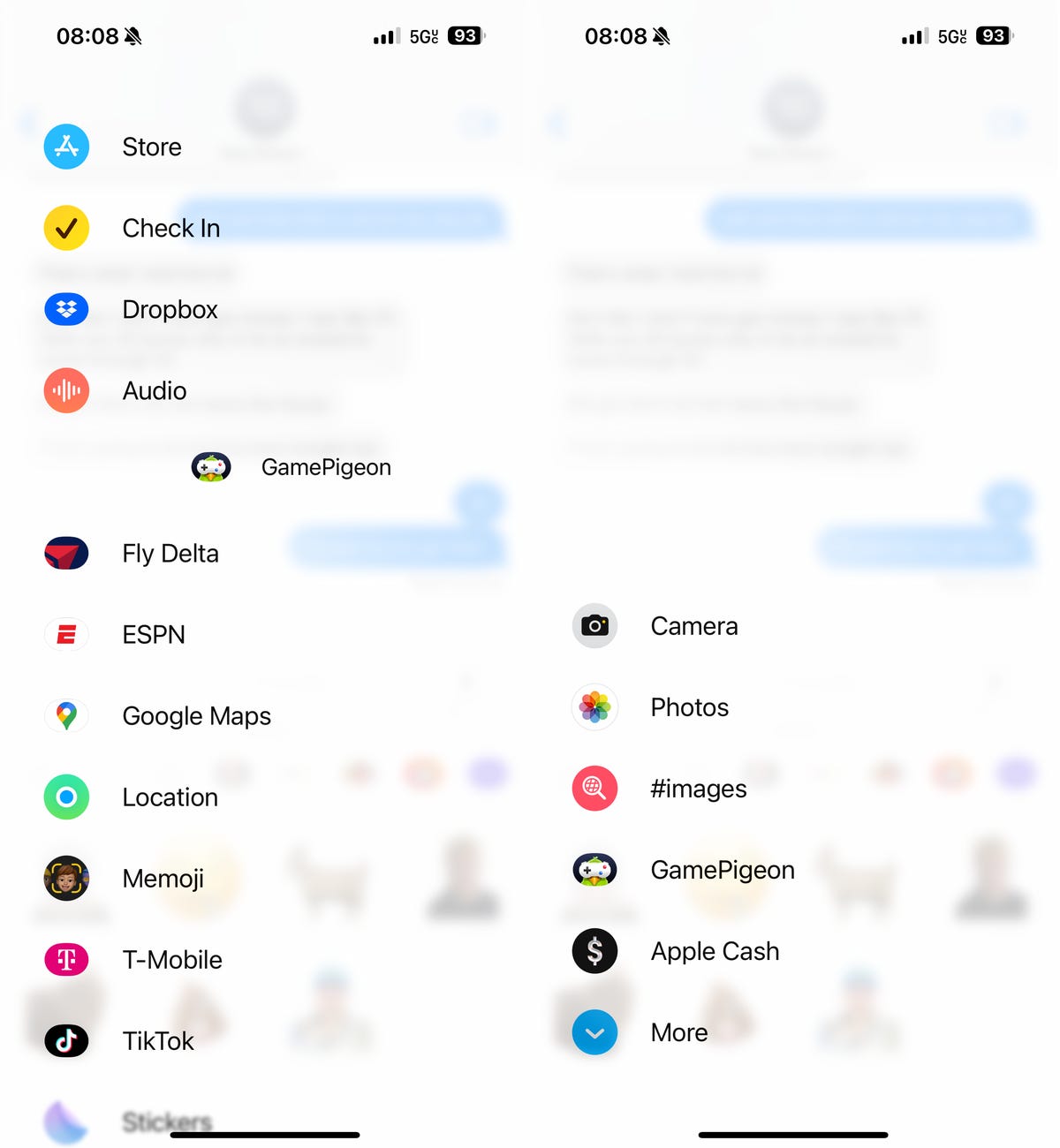
Basta pressionar e segurar para mover aplicativos.
Chega de percorrer todos os seus aplicativos para encontrar rapidamente o que você precisa.
Saiba mais e aprenda como corrigir os recursos e configurações mais irritantes do iOS 17.
