


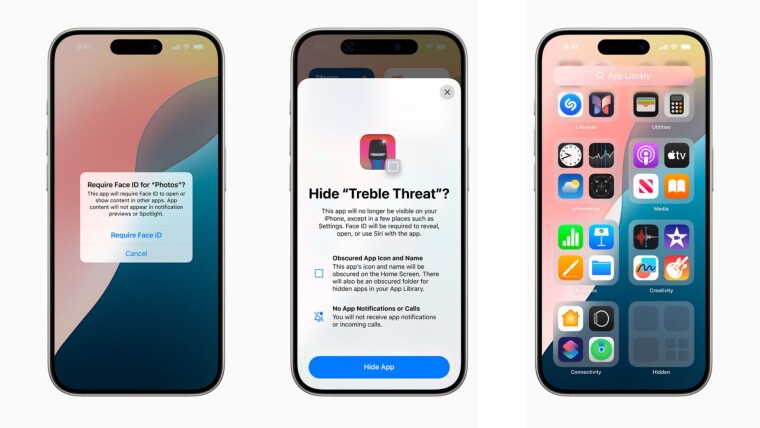
Uma categoria de aplicativos que a Apple está tentando desafiar Sherlock este ano são os armários de aplicativos. A gigante de Cupertino apresentou uma prévia da atualização do iOS 18 na WWDC 2024 deste mês, adicionando suporte para bloquear e ocultar aplicativos do iPhone sem instalar aplicativos de terceiros.
A primeira versão beta do desenvolvedor do iOS 18 já foi lançada para iPhones compatíveis, dando a você uma visão antecipada do recurso App Lock em ação. Vamos dar uma olhada em como bloquear e ocultar aplicativos em um iPhone executando iOS 18 Developer Beta (você terá uma experiência semelhante no iPadOS 18).
Observação: se você planeja instalar a versão beta do desenvolvedor iOS 18 em seu dispositivo, recomendamos que você faça backup de todos os seus dados e proceda com cuidado. Versões de pré-lançamento de software Apple podem conter bugs ou problemas inesperados que podem danificar seus dados. ou afetar o funcionamento normal do dispositivo.
Como bloquear e ocultar aplicativos/jogos no iPhone
- O recurso de bloqueio de aplicativos está disponível na tela inicial ou na biblioteca de aplicativos.
- Mantenha pressionado o aplicativo que deseja bloquear ou ocultar.
- Toque em Exigir ID Facial no menu pop-up. Dependendo do aplicativo, você verá várias opções, como “Exigir ID facial”, “Ocultar e solicitar ID” ou “Cancelar”.
- Se quiser bloquear o aplicativo e mantê-lo visível na tela inicial e na biblioteca de aplicativos, toque em Exigir ID Facial.
- Se você deseja bloquear o aplicativo para que ele não apareça na tela inicial ou na biblioteca de aplicativos, toque em Ocultar e exigir ID facial.
Isso é tudo que você precisa fazer para bloquear e ocultar aplicativos e jogos no seu iPhone com iOS 18. É importante ressaltar que você pode bloquear aplicativos no seu dispositivo, mas não pode ocultá-los sem bloqueá-los.
Se você deseja abrir um aplicativo bloqueado, toque no aplicativo normalmente e ele será aberto após a execução do Face ID (Touch ID nos modelos de iPhone SE). Tela que diz “Face ID é necessário para abrir” [app name]aparece toda vez que você abre um aplicativo bloqueado. O recurso App Lock do iPhone solicita que você insira sua senha se a autenticação do Face ID falhar após várias tentativas.
Falando em aplicativos e jogos ocultos, eles não aparecerão na tela inicial ou em qualquer outro lugar, como pesquisa ou notificações. Esses aplicativos estão localizados em uma pasta chamada Oculto, na parte inferior da biblioteca de aplicativos, e seu conteúdo não fica visível até que você toque e autentique usando o Face ID.
Reexibir aplicativos e jogos de pastas ocultas. Basta manter pressionado o aplicativo desejado e selecionar “Não requer Face ID”. Da mesma forma, você pode desbloquear aplicativos da tela inicial ou da biblioteca de aplicativos.
Observe que ocultar um aplicativo ou jogo irá removê-lo da tela inicial. No entanto, exibi-lo novamente não o retorna ao seu local original. Deve ser feito manualmente. Este recurso tem certas limitações. Por exemplo, você não pode colocar o aplicativo Configurações atrás do App Lock ou ocultar o aplicativo Senhas, mas ainda assim bloqueá-lo.
Veja como o App Lock funciona com a atualização do iOS 18. Observe que esse recurso pode mudar com o tempo, à medida que outras versões beta são lançadas, e a implementação atual na versão estável do iOS 18 pode ter aparência e comportamento diferentes.
Quer bloquear aplicativos no seu iPhone? Deixe-nos saber nos comentários.
