


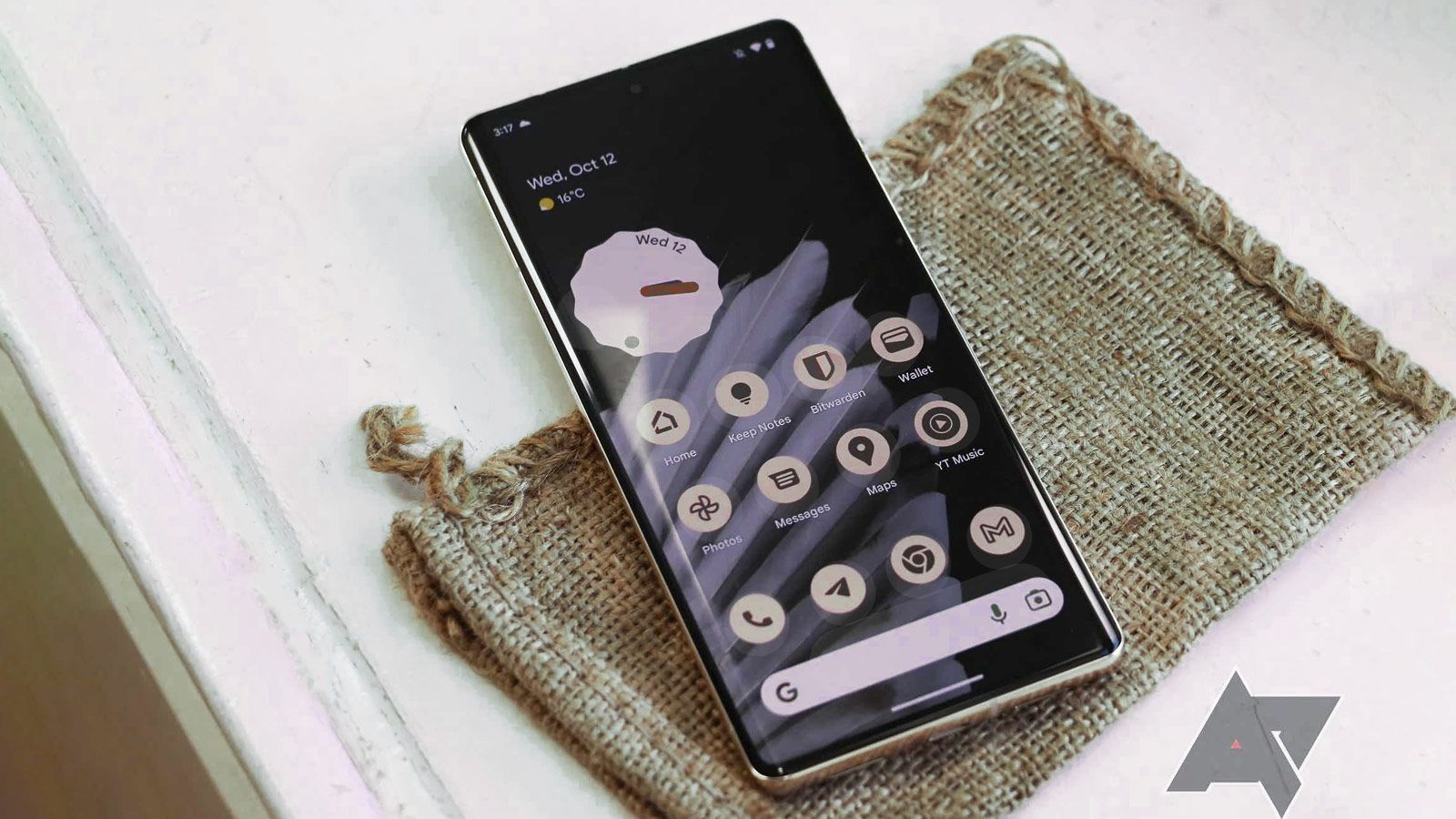
A partir do Android 11, os telefones Pixel podem sugerir aplicativos recentes na gaveta de aplicativos e na tela inicial. Esse recurso pode ajudá-lo a encontrar rapidamente aplicativos fechados recentemente, mas se quiser ter controle total sobre o layout dos aplicativos do seu telefone, recomendamos desligá-lo. Saiba como desativar as recomendações de apps Pixel em seu tablet Pixel ou smartphone Pixel com Android 11 ou posterior, incluindo a série Pixel 8 mais recente. Se você acabou de comprar um Pixel 8 ou 8 Pro, altere essas configurações imediatamente após desativar as recomendações de aplicativos.
Como desativar recomendações para aplicativos Pixel
Este guia se aplica a todos os dispositivos Pixel com Android 11 ou posterior, incluindo Pixel Tablet e Pixel Fold.
1. Toque e segure a tela inicial do seu Pixel.
dois. Tocar Configurações iniciais Da janela flutuante.


3. Tocar sugestão de Configurações iniciais página.
Quatro. desligar Todas as sugestões de lista de aplicativos trocar.
Cinco. desligar Sugestões de tela inicial trocar.


Repita essas etapas para ativar recomendações para aplicativos Pixel.
Como personalizar recomendações em aplicativos Pixel
Se você gosta da ideia de ter os aplicativos mais recentes ao seu alcance em seu telefone Pixel, mas acha os resultados irritantes, você pode personalizar seu telefone para sugerir aplicativos apenas em determinados locais ou escolher outros aplicativos.
Mostrar apenas recomendações de aplicativos na gaveta de aplicativos
Se as sugestões de aplicativos na tela inicial forem irritantes, Todas as sugestões de lista de aplicativos trocar. Esta opção mostra seus aplicativos mais recentes no topo da gaveta de aplicativos, mantendo-os à mão sem ocupar espaço na tela.


Esquerda: gaveta normal do aplicativo Pixel. À direita: gaveta de aplicativos Pixel com sugestões.
Reduza o número de aplicativos recomendados exibidos
Você pode ver até quatro aplicativos recomendados a qualquer momento, mas pode reduzir o número de aplicativos recomendados que aparecem na tela inicial. Arraste e solte qualquer aplicativo no espaço de aplicativos recomendado para substituí-lo. Você pode preencher quantos espaços de aplicativos sugeridos desejar. Remova os aplicativos adicionados manualmente e gere novamente os aplicativos recomendados.


Impedir que um aplicativo seja sugerido
Aplicativos raramente usados não precisam aparecer em Aplicativos sugeridos, então você pode impedir que eles apareçam aqui. Você pode bloquear quantos aplicativos desejar nos dois espaços de aplicativos recomendados.
1. Toque e segure a tela inicial do seu Pixel.
dois. Tocar Configurações iniciais Da janela flutuante.
3. Tocar sugestão de Configurações iniciais página.
Quatro. Tocar aplicativos bloqueados.
Cinco. Selecione os aplicativos que você não deseja que sejam sugeridos em seu telefone.
Remova aplicativos desnecessários que bagunçam sua tela
Uma maneira fácil de forçar seu smartphone Pixel a mostrar recomendações de aplicativos mais relevantes é desinstalar aplicativos que você não usa com frequência. Os telefones Pixel não vêm com tantos aplicativos pré-instalados quanto os telefones Samsung, mas você pode remover esses aplicativos pré-instalados sem afetar o desempenho do telefone.

Os cinco principais atalhos da tela inicial do Google Pixel para definir hoje
Facilite sua vida com estes atalhos úteis
Personalize sua tela inicial de acordo com seu estilo de vida
As sugestões de aplicativos Pixel podem ser uma ajuda ou um obstáculo, dependendo de como você usa os aplicativos no seu telefone. No entanto, os telefones Pixel possuem outras ferramentas de personalização que não estão disponíveis na tela inicial. Você pode personalizar sua tela de bloqueio em smartphones Android com Android 14 ou posterior. Essas ferramentas de personalização permitem alterar a cor e o tamanho do relógio, atalhos, notificações, configurações de privacidade e papel de parede.
