


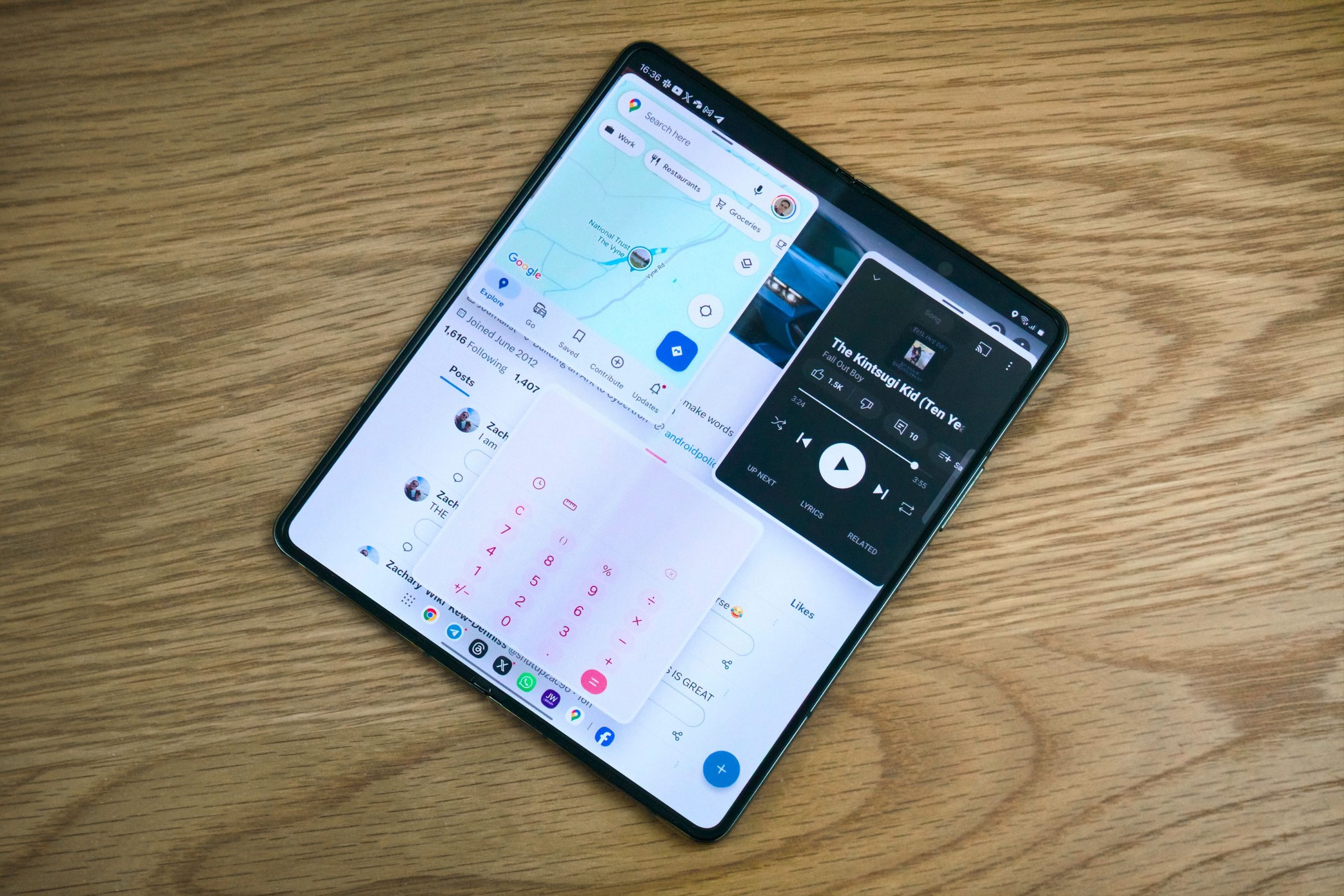
O recurso de tela dividida em smartphones Android permite visualizar dois aplicativos na mesma tela ao mesmo tempo. Esse recurso existe há anos. Com o advento dos smartphones dobráveis, agora existem mais maneiras de exibir vários aplicativos ao mesmo tempo. Isso também significa que abrir aplicativos em tela dividida aumenta a chance de problemas. Essa funcionalidade aprimorada de tela dividida significa que se seu aplicativo sempre abrir em tela dividida, mesmo quando você não quiser, não há razão para que isso aconteça. No entanto, existem muitas maneiras de resolver esse problema.
Esteja você usando um tablet Samsung ou realizando multitarefas com o software inovador OnePlus Open, saiba como os telefones Android abrem aplicativos em tela dividida sem sua permissão e como impedi-los. Se seus aplicativos estiverem funcionando corretamente, arrastar e soltar conteúdo entre aplicativos acelerará seu fluxo de trabalho e exibirá apenas um aplicativo por vez.
Correção fácil para evitar que aplicativos abram em tela dividida
Se o seu aplicativo sempre abre em tela dividida, pode ser devido a um bug ou falha temporária no software. Isso pode fazer com que os aplicativos fiquem bloqueados em partes do telefone ou impedir que sejam abertos corretamente. Portanto, antes de diagnosticar um problema específico, verifique se há atualizações. Se uma atualização estiver disponível, instalá-la pode corrigir um bug que faz com que o aplicativo abra em tela dividida. Isso também pode resolver o problema de aplicativos de tela dividida em Chromebooks.
Depois de baixar a atualização do software, reinicie o seu dispositivo. Isso também tem a vantagem adicional de poder forçar o fechamento do aplicativo. Se um aplicativo estiver travado na tela dividida, reinicie seu telefone Android para corrigir aplicativos com erros ou quebrados.
Se o seu aplicativo ainda abrir automaticamente no modo de tela dividida depois que você instalar uma atualização ou reiniciar o dispositivo, o problema pode ser uma configuração ou recurso que você ativou sem saber. O culpado mais comum é o recurso de painel de borda da Samsung, mas esta é uma solução fácil.

Melhores smartphones dobráveis de 2024
Se você deseja um smartphone em formato de concha ou um tablet dobrável, há algo aqui para você.
Como impedir a abertura de aplicativos em tela dividida em dispositivos Samsung
É mais provável que os telefones e tablets Samsung tenham aplicativos abertos automaticamente em tela dividida por dois motivos. O primeiro é o painel de borda e o segundo é a configuração de múltiplas janelas. Mostraremos como resolver problemas de aplicativos de tela dividida causados por ambos os recursos.
Método 1: alterar as configurações de tela dividida no painel Edge
Se o seu aplicativo só abre em tela dividida quando você o abre no painel Edge, você pode desativá-lo acessando as configurações do painel Edge. Todos os aplicativos abertos no painel Edge podem ser abertos em tela dividida com um toque ou toque longo. Veja como alternar as configurações:
- Abra o painel lateral deslizando a partir da borda do painel.
- Tocar. ícone de lápis Ele está localizado na parte inferior do painel de borda.
- Tocar. Três pontos Clique no botão no canto superior direito da tela.
- selecione toque e segure sob Abrir em visualização de tela dividida.
Método 2: desabilitar recursos avançados
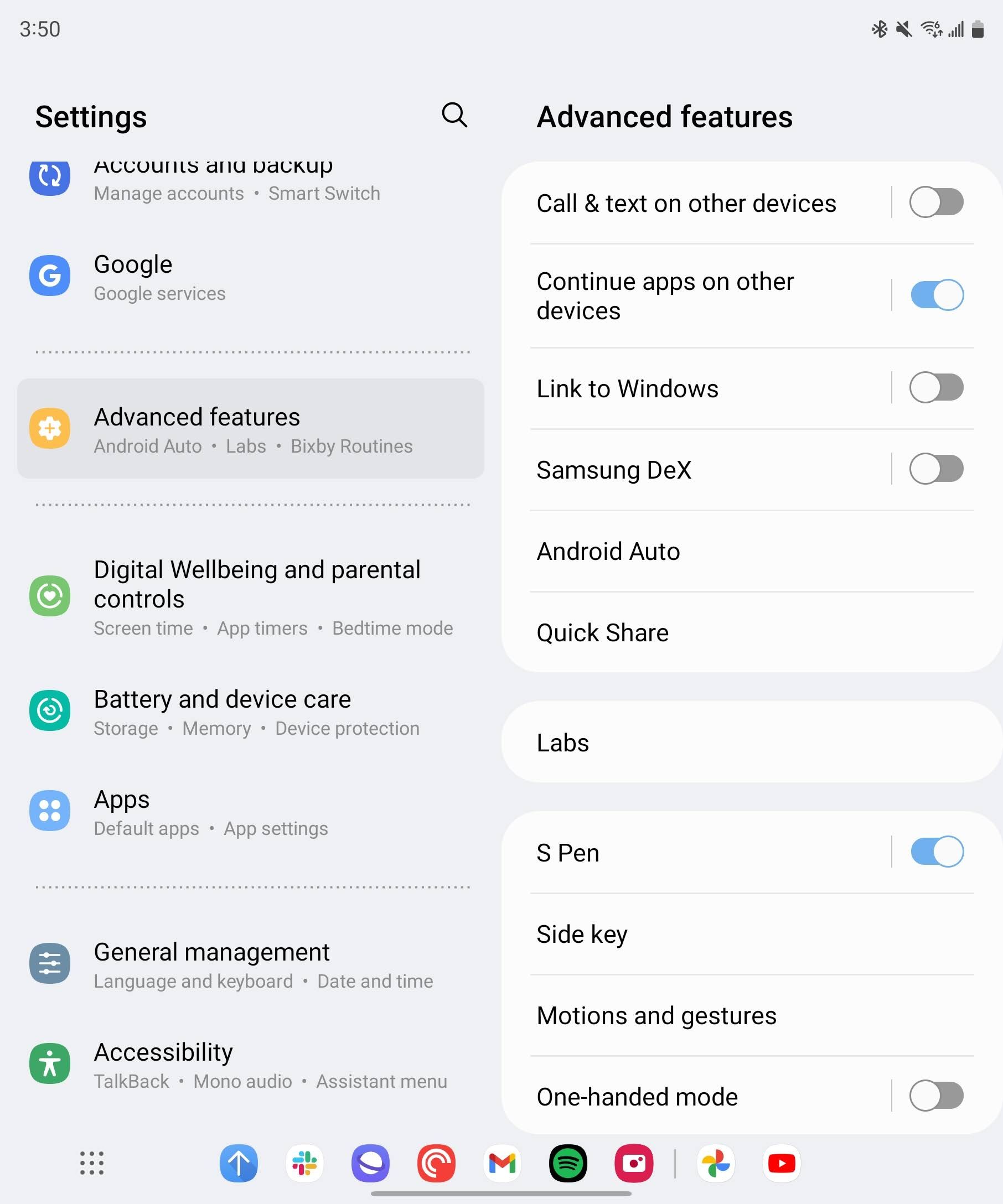
Os telefones Samsung incluem recursos que facilitam a multitarefa, exibindo vários aplicativos ao mesmo tempo.Algumas delas são experimentais e são[ラボ]Você só pode alternar entre seções. Veja como encontrar este menu:
- abrir contexto Aplicativo.
- Role para baixo e toque em Características avançadas.
- Tocar laboratório.
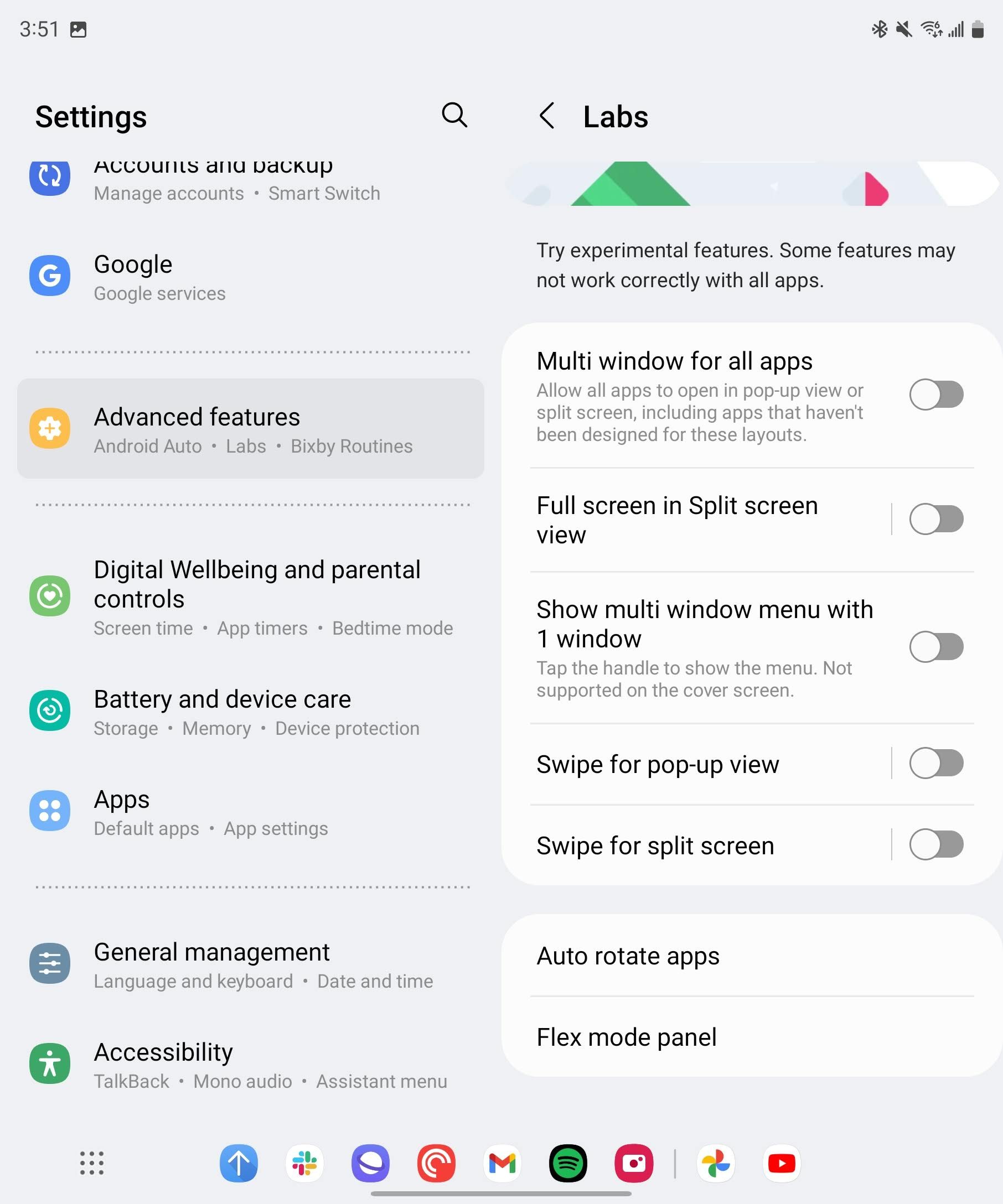


Recomendamos desativar todos esses recursos para evitar problemas de aplicativos de tela dividida em seu telefone. No entanto, se quiser manter o máximo de abertura possível, desligue-o. Várias janelas para todos os aplicativos e Deslize para dividir a tela. Depois de alternar essas configurações, reinicie o telefone.
Você também pode ajustar as configurações do modo Flex nesta tela, mas isso geralmente nem sempre abre o aplicativo em tela dividida. No entanto, se o problema ocorrer com apenas um aplicativo, desative o modo Flex desse aplicativo.
Como impedir que aplicativos abram em tela dividida em seu telefone Android
Outros fabricantes de Android, como Google e Motorola, não oferecem o mesmo nível de funcionalidade de múltiplas janelas que a Samsung. Isso significa que os aplicativos não têm o mesmo problema de abrir sempre em tela dividida. No entanto, se você usar um telefone dobrável de um fabricante que não seja a Samsung (como Google Pixel Fold ou OnePlus Open), convém evitar que os aplicativos abram sempre em tela dividida. Aqui estão algumas maneiras fáceis de evitar que aplicativos abram em tela dividida em seu telefone Android.
Verifique a orientação da tela antes de abrir o aplicativo
Se o seu Pixel Fold abrir alguns (mas não todos) aplicativos em tela dividida ao usar a tela interna, pode ser porque esses aplicativos suportam apenas a orientação retrato. Isso significa que a tela interna do Fold (na orientação paisagem) força esses aplicativos a abrirem em tela dividida na metade da tela. Não há solução para esse problema ao usar o Fold no modo paisagem, mas se você girar esses aplicativos antes de abri-los, eles abrirão em tela inteira.
Abra o aplicativo da maneira que desejar
Pode ser frustrante quando os aplicativos Android sempre abrem no modo de tela dividida, mas existem maneiras de corrigir isso. Se nada mais funcionar, tente redefinir o seu dispositivo Android para a configuração original. Isso redefinirá todas as configurações para o padrão e desinstalará todos os aplicativos que possam estar causando o problema.
