


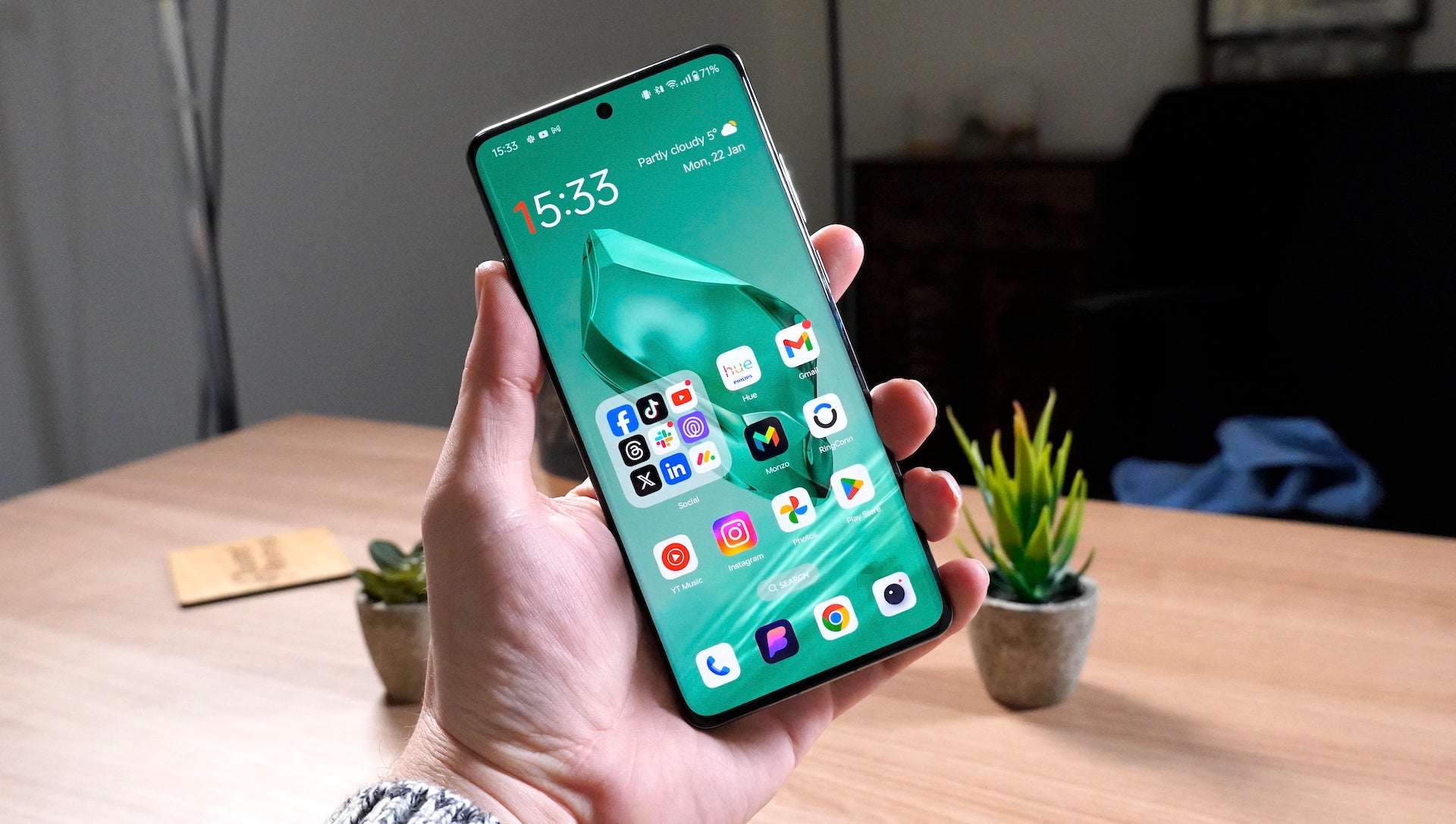
O Google Play é ótimo, mas pode limitar onde você pode instalar aplicativos. Digamos que você encontrou um novo jogo interessante, mas quando acessa o Google Play, é notificado de que ele não está disponível em sua região. O que você vai fazer?
Você pode esperar até que seu aplicativo esteja disponível para mais usuários, mas há outra opção. Faça o sideload do aplicativo em seu telefone você mesmo. Parece intimidante, mas realmente não é. Na verdade, a natureza aberta do sistema operacional Android significa que você pode instalar aplicativos livremente a partir de praticamente qualquer recurso. Você só precisa pular alguns obstáculos primeiro.
Portanto, se você deseja obter acesso antecipado a um novo jogo interessante ou deseja baixar aquele aplicativo Android de super nicho sobre o qual está lendo, veja como fazer o sideload de aplicativos em seu smartphone Android.

Sky Stream Media Barganha Sky Sports
A caixa Sky Stream oferece acesso de streaming ao melhor conteúdo da Sky, com esta oferta incluindo Sky Sports, Sky Entertainment e Netflix por apenas £ 46
- Céu
- Contrato de 18 meses
- £ 46 por mês
ver ofertas
Coisas necessárias:
- Smartphone Android
- conexão de internet ativa
versão curta
- Baixe o APK que deseja instalar.
- Toque em “Baixar mesmo assim”.
- Abra o APK.
- Toque em “Configurações”.
- Toque em Permitir desta fonte.
- Toque em “Instalar”.
- Para usar o novo aplicativo, toque em Abrir.
-
etapa
1Baixe o APK que deseja instalar

A primeira etapa para fazer o sideload de um aplicativo em seu smartphone Android é obter o APK ou arquivo de instalação do aplicativo.
Não faltam sites que oferecem APKs para a maioria dos aplicativos Android, mas você deve ter cuidado com os sites que escolher, pois códigos maliciosos podem facilmente entrar neles. Afinal, não há proteção do Google Play aqui.
Dito isso, existem vários repositórios APK online nos quais a comunidade Android confia. Isso inclui APKMirror, APKPure e muito mais. Basta visitar o site de sua preferência no Chrome em seu smartphone, procurar o APK do aplicativo que deseja instalar e baixá-lo.
-
etapa
doisToque em Baixar mesmo assim

Quando você inicia o download de um APK, o Google Chrome exibe um aviso de que o arquivo que você está baixando pode ser prejudicial. Se você já usou uma loja APK confiável antes, não precisa se preocupar com nada, então basta tocar em Baixar mesmo assim.
-
etapa
3Abrir APK

Assim que o download for concluído, um pop-up aparecerá solicitando que você abra o arquivo recém-baixado. Toque em Abrir para continuar.
-
etapa
QuatroToque em “Configurações”

Na primeira vez que você instalar um aplicativo baixado pelo Google Chrome, será necessário permitir que o Chrome instale aplicativos desconhecidos (aplicativos de fora da Play Store). Para fazer isso, no pop-up de segurança que aparece na tela, clique em[設定]Tocar.
-
etapa
CincoAtive as permissões desta fonte

[設定]No cardápio,[このソースからの許可]Ative para permitir que o Chrome instale APKs baixados.
-
etapa
6Toque em “Instalar”

Ao ativar a instalação do APK no Google Chrome, um pop-up aparece perguntando se você deseja instalar o aplicativo recém-baixado. Toque em “Instalar” para instalar o aplicativo.
-
etapa
7Toque em Abrir para usar o novo aplicativo

Depois de instalado, toque em Abrir para acessar seu aplicativo Android recém-carregado.
Observe que se um aplicativo normalmente não estiver disponível em sua região, ele não poderá ser atualizado pelo Google Play como a maioria dos outros aplicativos. Em vez disso, você mesmo terá que baixar o APK atualizado do aplicativo.
solução de problemas
Alguns repositórios de aplicativos oferecem downloads ad hoc que só funcionam se instalados por meio do aplicativo Android desse repositório. Baixe o aplicativo oficial da loja e tente novamente.
