


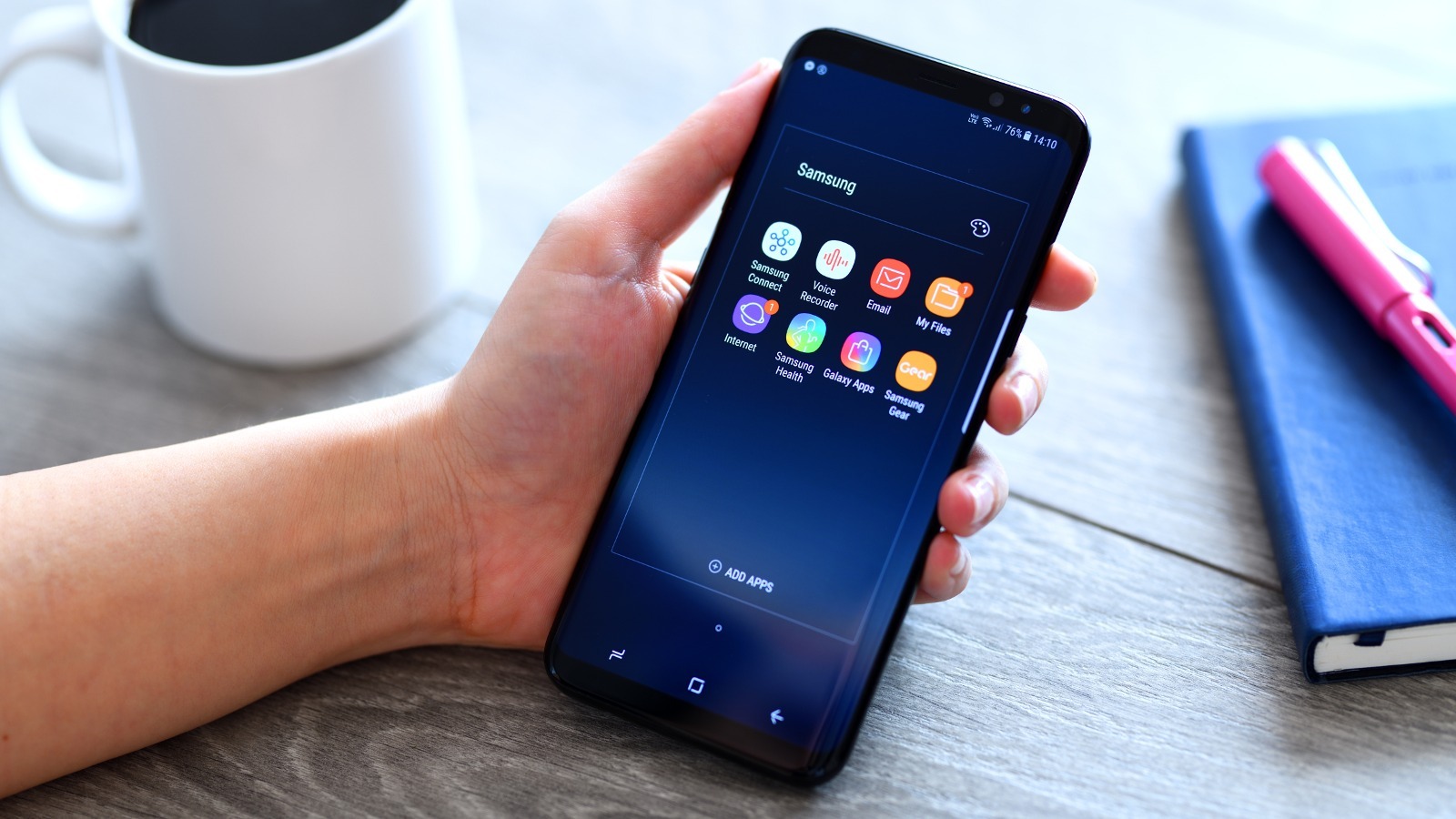
O catálogo de smartphones e tablets da Samsung é extenso e cobre quase todas as faixas de preço. Por esse motivo, os aparelhos da empresa estão vendendo bem entre os possíveis compradores. Apesar das velocidades de processamento incompreensíveis dos mais recentes carros-chefe da Samsung e dos recursos improvisados do One UI, não é incomum que seu telefone fique lento quando o período de lua de mel termina.
A sugestão mais comum nessa situação é excluir aplicativos e fotos. É verdade que encher o armazenamento do seu telefone não é o ideal, mas às vezes você simplesmente não consegue se separar de documentos importantes ou vídeos nostálgicos. Um fator que pode trazer melhorias perceptíveis na velocidade e na experiência sem excluir arquivos é limpar a memória cache do aplicativo.
Aplicativos e jogos acumulam cache ao longo do tempo. Eles fazem a maior parte do trabalho, mas alguns aplicativos que você não usa há algum tempo e que não exigem interação diária podem funcionar sem dados em cache. Limpar o cache do aplicativo em dispositivos Samsung é muito fácil e leva apenas alguns toques.
Limpe manualmente o cache do aplicativo no seu dispositivo Samsung
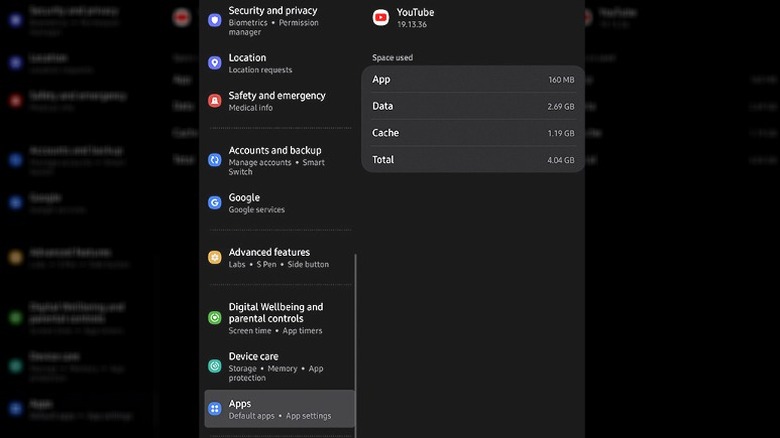
Você pode acelerar seu dispositivo Samsung mais antigo excluindo dados de aplicativos em cache. Esses dados se acumulam ao longo do tempo e consistem em arquivos temporários que agilizam o carregamento e o uso de diversos recursos do aplicativo. Por exemplo, o aplicativo Galeria pode armazenar miniaturas de imagens em cache para que você não precise obter centenas ou milhares de visualizações sempre que iniciar o aplicativo.
Redefinir os dados de cache do seu aplicativo de tempos em tempos pode melhorar o desempenho e resolver problemas subjacentes do seu aplicativo. Limpar o cache do seu telefone Android é muito fácil e pode ser feito aplicativo por aplicativo seguindo estas etapas.
-
Inicie o aplicativo Configurações em seu telefone ou tablet Samsung.
-
Vá para a seção Aplicativos e role para baixo até ver o aplicativo desejado.
-
Selecione-o e toque em “Armazenamento”. Isso lista uma visão geral de quantos dados e cache seu aplicativo está ocupando no armazenamento interno do seu dispositivo.
-
Existem dois botões perto da parte inferior. Toque em Limpar Cache para remover todos os arquivos temporários mantidos pelo aplicativo. Tenha cuidado com outras opções de “Apagar dados”. Tocar aqui removerá todas as informações armazenadas do aplicativo, incluindo arquivos de mídia e documentos não salvos.
-
[アプリ]Retorne à página e repita o processo para quaisquer outros dados em cache que você deseja descartar.
Use um aplicativo mais limpo
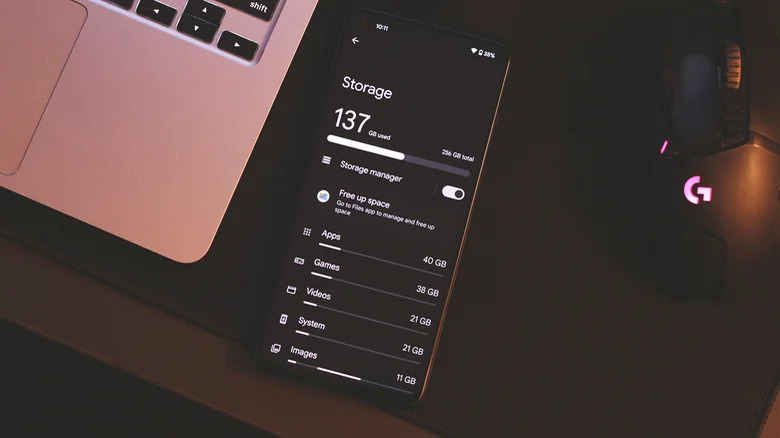
Se você quiser limpar o cache de todos os aplicativos instalados no seu telefone, isso pode levar algum tempo. Felizmente, a Play Store está cheia de aplicativos mais limpos e, embora sempre haja um debate sobre se os aplicativos de limpeza de cache para Android realmente funcionam, você pode usá-los para melhorar o desempenho geral do seu Samsung. celular ou tablet.
Recomendamos o aplicativo oficial Files by Google para todas as necessidades de limpeza do seu telefone. Ele também oferece sugestões automáticas para limpar dados em cache, bem como duplicar arquivos e fotos que você não precisa mais. Este aplicativo é gratuito e totalmente livre de anúncios. Isso é algo de que a maioria dos aplicativos de limpeza de terceiros não pode se orgulhar.
Para começar a limpar o cache e outros arquivos que ocupam espaço no seu telefone Samsung, inicie o aplicativo Files do Google, toque no menu de hambúrguer no canto superior esquerdo da tela e, em seguida,[クリーン]Escolher. Aqui você pode seguir as recomendações ou ir diretamente para a seção de armazenamento para visualizar aplicativos individuais e seus dados em cache.
O aplicativo Files do Google possui alguns outros recursos úteis, como mover e armazenar arquivos confidenciais em pastas protegidas por senha. Ele também possui um sistema robusto de gerenciamento de arquivos que permite encontrar e excluir facilmente arquivos desnecessários em seu dispositivo Android.
