


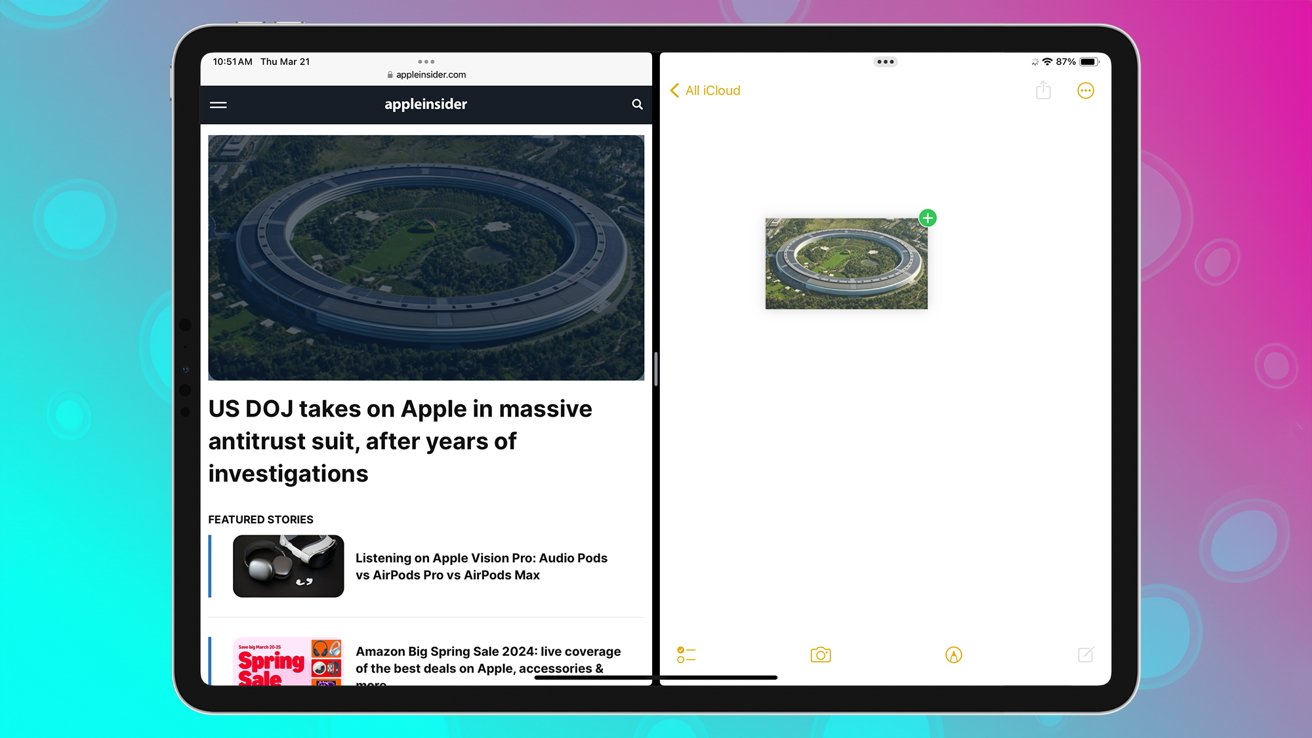
Aprenda como transferir itens facilmente entre aplicativos no seu iPad usando recursos como Slide Over e alguns gestos simples.
Como arrastar e soltar itens entre aplicativos no iPad
Uma das grandes vantagens do iPadOS é a capacidade integrada de mover itens entre aplicativos. Importe facilmente imagens de documentos para e-mails ou compartilhe links de sites para mensagens com gestos simples. Veja como:
Antes de começar, é importante entender como abrir aplicativos em Split View ou Slide Over.
Como abrir coisas em Split View ou Slide Over no iPadOS
- abra o aplicativo
- Tocar. Botão multitarefa (…) na parte superior da tela
- Tocar. Vista dividida ou deslizar sobre botão
- Quando a tela inicial aparecer, toque no segundo aplicativo que deseja abrir
Selecione Split View para abrir o segundo aplicativo lado a lado com o primeiro.[スライド オーバー]Quando você seleciona , o segundo aplicativo abre em tela cheia e o primeiro aplicativo aparece como um pequeno pop-up.
Agora que você sabe como abrir dois aplicativos ao mesmo tempo, está pronto para aprender como mover itens entre aplicativos.
Copie itens entre aplicativos abertos no iPadOS
- abra o aplicativo Vista dividida ou deslizar sobre
- No aplicativo de origem, pressione e segure o item que deseja transferir
- Assim que o item for levantado, você pode arrastá-lo para o segundo aplicativo
Você também pode mover vários itens de uma vez
Você também pode selecionar vários itens ao escolher alternar entre aplicativos.
Depois de selecionar o primeiro item que deseja mover, toque nos itens adicionais com outro dedo. Um emblema aparecerá indicando quantos itens estão selecionados no momento. Em seguida, basta deslizá-los para fora como se fossem um só item.
Arraste-o para um aplicativo que não esteja aberto
Definitivamente, é mais fácil tocar em um item em um aplicativo e arrastá-lo para outro aplicativo quando os dois itens estão visíveis na tela ao mesmo tempo. Mas com o iPadOS, não há limite para o que cabe na tela.
Em vez disso, você pode arrastar itens de um aplicativo para outros aplicativos, independentemente de o aplicativo estar na tela, fora da tela ou ainda não aberto. No entanto, é bastante estranho e requer prática e destreza.
Primeiro, toque e segure o item que deseja arrastar para algum lugar. Então, enquanto mantém pressionado esse item, use um dedo diferente, talvez até uma mão diferente, para passar para outro aplicativo.
Isso pode significar deslizar para cima para revelar o dock ou navegar para uma tela ou pasta específica. Você pode fazer isso da mesma forma que faria se quisesse abrir qualquer outro aplicativo, mas terá que continuar pressionando o item copiado.
Você pode parar de empurrar imediatamente ou seus dedos podem ficar emaranhados.
Qualquer método usado para arrastar e soltar itens é muito mais conveniente do que salvar e inserir um arquivo.
