


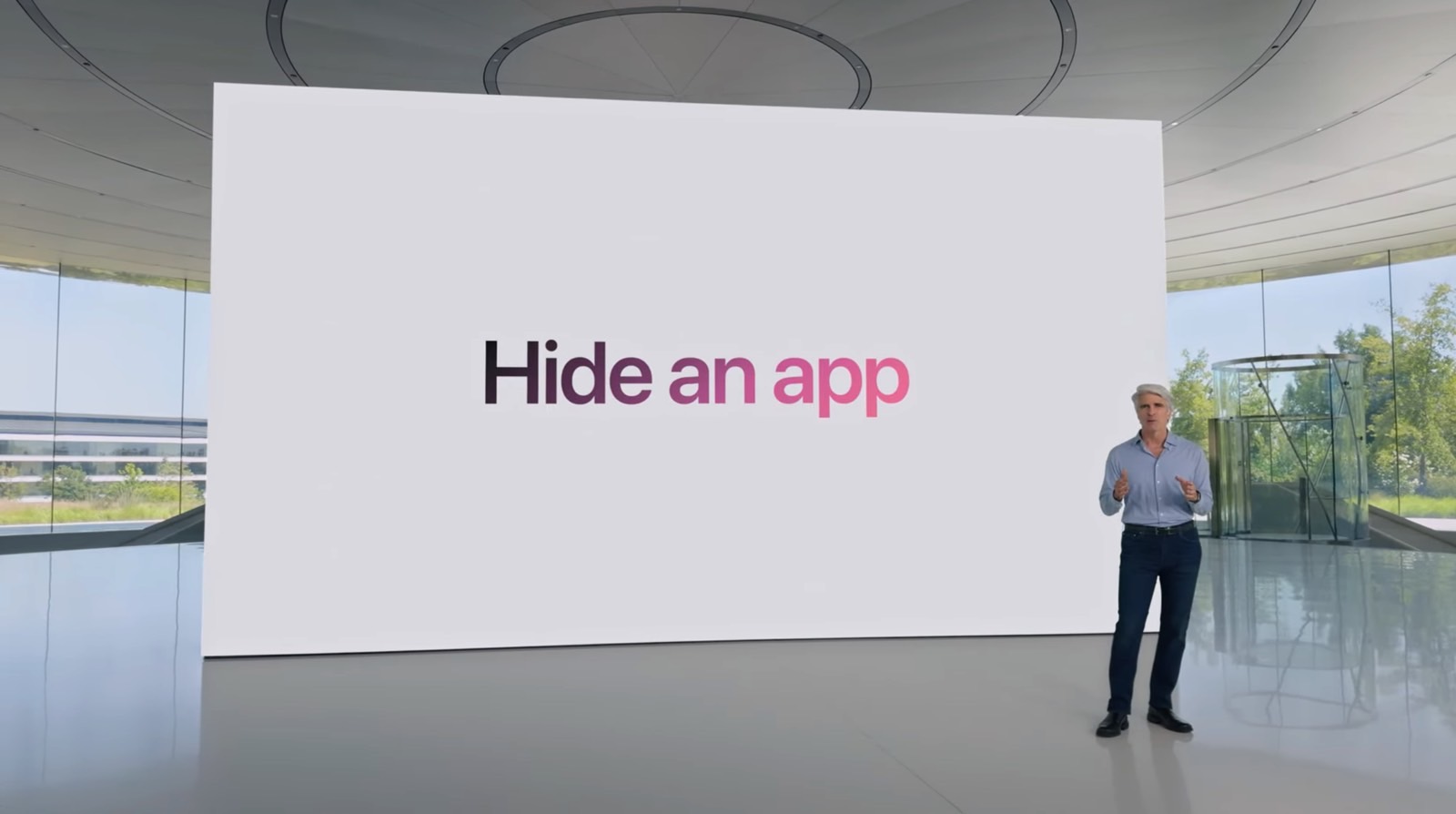
A Apple adicionou novos recursos de privacidade ao iOS 18. Se você instalou a primeira versão beta, pode experimentá-la agora. Já explicamos como bloquear aplicativos do iPhone usando Face ID no iOS 18. Este recurso funciona em conjunto com um novo recurso do iOS que permite ocultar aplicativos do iPhone da tela inicial e da biblioteca de aplicativos.
Este recurso é muito fácil de usar e é semelhante ao bloqueio de aplicativos. Isso significa que você não está apenas ocultando o aplicativo, mas também bloqueando-o. Foi assim que a Apple surgiu. Você verá o que quero dizer abaixo.
Esse recurso funciona no iOS 18 Beta 1, mas tenho algumas dúvidas sobre ele. Parece que não é possível ocultar apenas o aplicativo. Também pode haver um bug que impede você de ocultar aplicativos que você recusou quando teve a oportunidade de ocultá-los.
Semelhante ao bloqueio de aplicativos com Face ID, a ocultação de aplicativos é feita diretamente na tela inicial ou na biblioteca de aplicativos. Tudo depende de onde o aplicativo aparece no seu iPhone.
Para começar, toque e segure o ícone do aplicativo até ver . Reconhecimento facial necessário As opções serão exibidas. Esta é uma forma de bloquear aplicativos usando o Face ID, mas também é uma forma de ocultar aplicativos. Depois de tocar nele, um pop-up aparecerá oferecendo duas opções diferentes. Reconhecimento facial necessário ou Ocultar e solicitar Face ID.
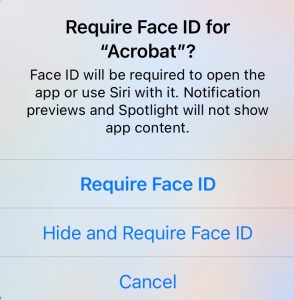
Observe que todos os aplicativos possuem dois menus. A maioria pode ser bloqueada com Face ID, mas nem todos podem ser ocultados. Além disso, se você decidir bloquear apenas aplicativos do iPhone usando o Face ID, talvez não consiga ocultá-los novamente. Este último deve ser o iOS 18 Beta 1, que a Apple corrige.
Assim que você tocar Ocultar e solicitar Face IDAo selecionar , você verá a seguinte tela de barra que mostra o que acontece depois que o aplicativo é ocultado.
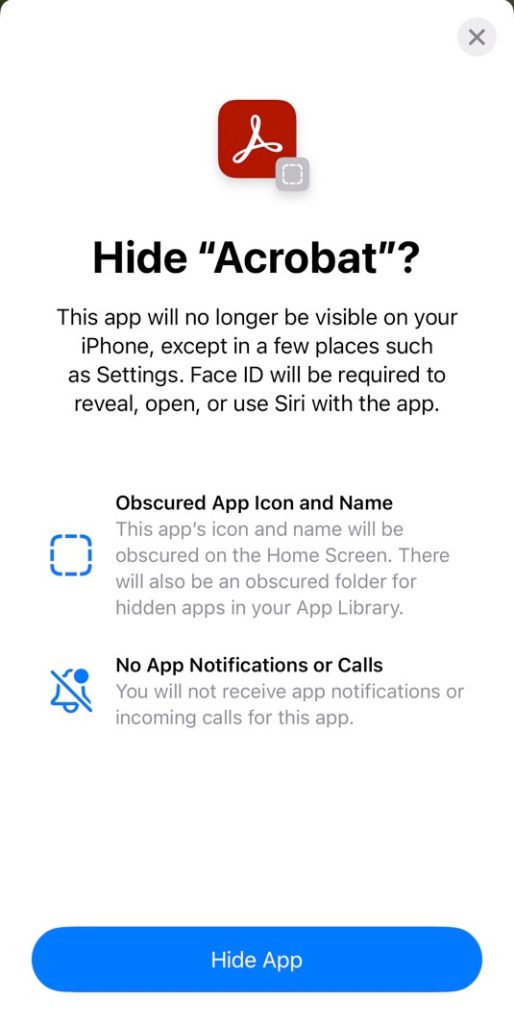
A Apple anunciou que ocultará ícones e nomes de aplicativos da tela inicial. O aplicativo será então colocado em uma pasta oculta na sua biblioteca de aplicativos. Enquanto estiver oculto, o aplicativo não receberá notificações ou chamadas.
Tocar ocultar aplicativo, o aplicativo desaparecerá da tela inicial e da biblioteca de aplicativos. A Apple diz que o aplicativo e o nome estão ocultos na tela inicial, mas para mim o aplicativo simplesmente desapareceu.

Para encontrar um aplicativo oculto, você precisa ir até a biblioteca de aplicativos e rolar até encontrá-lo. escondido pasta. O Face ID protege o acesso às suas pastas. Antes de ver o que há dentro, você precisará tocar no iPhone para escanear seu rosto.
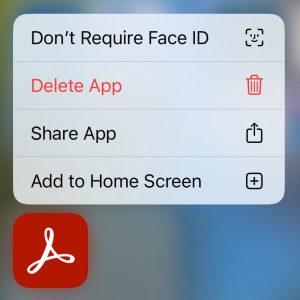
É igualmente fácil exibir o aplicativo. Pressione longamente o ícone de um aplicativo para exibir os atalhos do aplicativo. Então, selecione Não requer reconhecimento facialClique para retornar o aplicativo à sua biblioteca de aplicativos. A posição original da tela inicial não será retornada. Bem, pelo menos não no iOS 18 Beta 1.
Não está claro por que você não pode ocultar todos os aplicativos do iPhone no iOS 18. Ou é um bug ou a Apple não permite ocultar qualquer aplicativo. Agora que mostramos como bloquear o aplicativo Notes com Face ID, mostraremos um exemplo. Você não pode esconder isso, e eu também não.
Pode ser mais fácil ocultar aplicativos do aplicativo Configurações do que da tela inicial, já que a Apple pode listar todos os aplicativos que podem estar ocultos em algum lugar do menu. Ainda estamos nos estágios iniciais do iOS 18 beta. As coisas podem mudar até setembro.
