


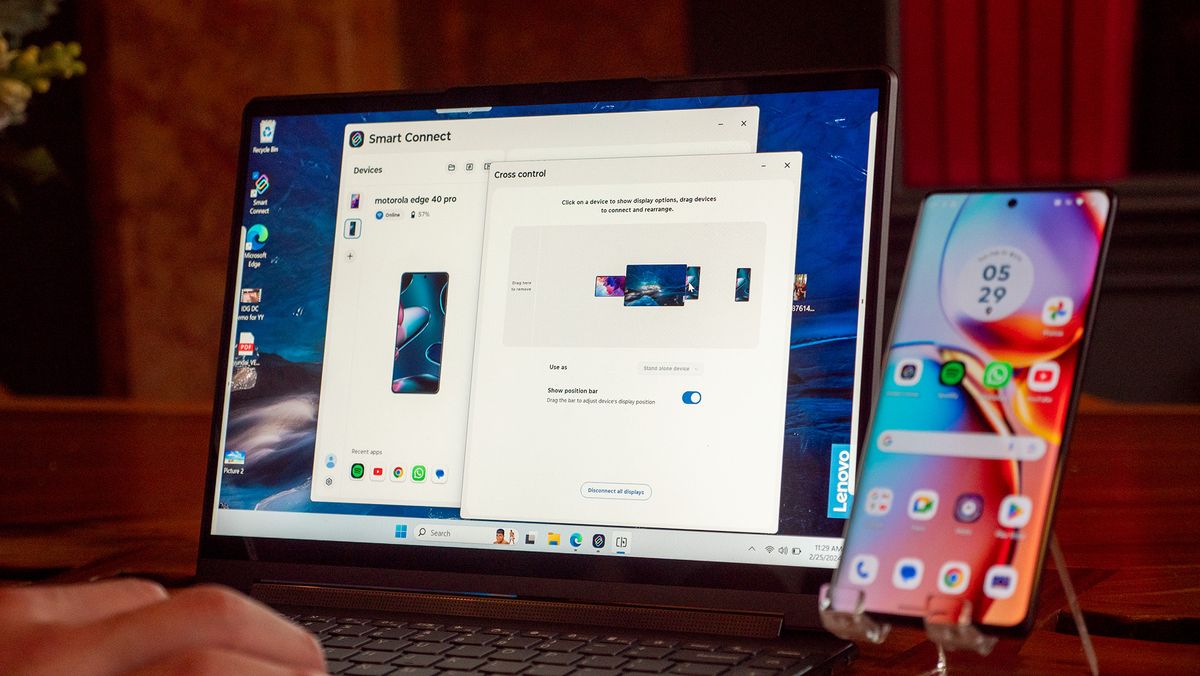
O Motorola Smart Connect é a maneira inteligente da Motorola de conectar todos os seus dispositivos e não é apenas coeso e inteligente; Magia. O aplicativo era anteriormente chamado de “Ready For”, mas foi renomeado para Motorola Smart Connect no MWC 2024 e adicionou novos recursos.
O Motorola Smart Connect permite conectar seu telefone ao seu laptop ou tablet, incluindo aplicativos de streaming, usando seu desktop móvel, telefone no PC, usando seu telefone como webcam, compartilhando sua área de transferência e controlando mouse e teclado entre dispositivos. para uma variedade de ótimas maneiras de interagir. Também é uma maneira fácil de compartilhar sua conexão com a Internet e arquivos.
Essencialmente, esta é a melhor maneira de conectar todos os seus dispositivos da maneira mais conveniente possível. Para começar, você precisará de um PC com Windows e de um dos melhores celulares da Motorola. Você também pode emparelhar qualquer um desses dispositivos com o tablet Lenovo de sua escolha.
Instalando o Motorola Smart Connect
O Motorola Smart Connect já deve estar instalado em seu smartphone Motorola ou tablet Lenovo, mas caso não esteja, você pode baixá-lo gratuitamente na Play Store. Este aplicativo funciona apenas em dispositivos aprovados pela Motorola e Lenovo. Se você não tiver certeza se é um telefone ou tablet específico, clique no link da Play Store para descobrir.
Os PCs com Windows exigem que o software Motorola Smart Connect seja instalado na loja de aplicativos da Microsoft. Este também é um aplicativo gratuito e leva alguns segundos para ser instalado. Depois de instalar esses aplicativos, siga estas etapas para conectar seu PC ao telefone ou tablet.
1.Abrir Conexão Inteligente no PC. Opcionalmente, você pode fazer login em sua conta Motorola, mas isso não é necessário para o emparelhamento.
2. aplicativo de conexão inteligente no seu telefone ou tablet.
3. No seu telefone ou tablet, vamos começar Abaixo do par está o título do dispositivo.
4. Toque em Prasha Selecione na lista de dispositivos para emparelhar.

Cinco. aceite todos os privilégios Necessário para executar o serviço Smart Connect.
6. Use o leitor de código QR do aplicativo para Digitalize o código QR Com o aplicativo Smart Connect no seu PC.
7. Aceitar solicitação de pareamento em ambos os dispositivos.
área de transferência inteligente
A primeira coisa que recomendamos que você configure é a Área de Transferência Inteligente. Isso permite que você compartilhe a área de transferência entre o telefone e o PC, facilitando copiar e colar de um dispositivo para outro.
Para ativar o Smart Clipboard, abra o aplicativo Smart Connect em seu telefone ou PC, área de transferência inteligente. Aceite o prompt de permissão que aparece para ativar o recurso.
Uma vez ativado, você pode: Mostrar área de transferência compartilhada Abra o aplicativo Smart Connect e[スマート クリップボード]Tocar. Todos os itens que você copiou recentemente, incluindo texto e imagens, estão aqui.

Ao copiar algo no seu PC, um pequeno pop-up aparecerá no canto inferior esquerdo da tela do seu telefone ou tablet. Tocar neste pop-up exibirá o conteúdo da sua área de transferência e também permitirá que você edite o texto.
Há alguns Outra maneira de visualizar a área de transferência compartilhada em cada dispositivo. No seu PC com Windows, pressione a tecla Windows + V para abrir o Gerenciador da área de transferência. No seu smartphone ou tablet Android, você pode navegar facilmente pela área de transferência usando o recurso Área de transferência.

controle cruzado
O controle cruzado permite que você use o mesmo teclado e mouse em todos os dispositivos conectados. Ele transforma efetivamente todas as suas telas em um único dispositivo grande, facilitando clicar e digitar sem precisar pegar seu dispositivo móvel. Este é meu recurso favorito do Smart Connect porque facilita a resposta às mensagens sem interromper o fluxo de trabalho.
Para ativar o controle cruzado, controle cruzado Botões do aplicativo Motorola Smart Connect qual deles Celular, tablet ou PC. Em seguida, toque Iniciar controle cruzado Para avançar.

Uma vez ativado, você pode ajustar a posição virtual do seu telefone ou tablet em relação ao seu PC. Isso é o mesmo que ajustar a posição do monitor para que você possa mover facilmente o mouse entre as telas, mas você deve fazer isso usando o aplicativo Motorola Smart Connect em vez da caixa de diálogo do sistema Windows.
Para ajustar a posição virtual do seu telefone em relação ao monitor do PC, abra o aplicativo Smart Connect no seu PCClique em e então controle cruzado. A partir daqui, clique e arraste o ícone de exibição do seu telefone ou tablet para colocá-lo onde fizer mais sentido. Gosto do lado direito, como vocês podem ver na imagem acima.
Feito isso, você poderá arrastar o mouse entre o telefone, o tablet e o monitor do PC como se todos estivessem rodando em um único dispositivo.
Use seu telefone como uma webcam
Alguns laptops têm webcams decentes, mas as câmeras dos smartphones e tablets são quase certamente de qualidade superior. O Motorola Smart Connect permite que você use a câmera do seu telefone como webcam para reuniões e outras necessidades de gravação de vídeo no seu PC, ampliando a qualidade além do que você vê no seu PC.
Para começar, abra o aplicativo Motorola Smart Connect em seu telefone ou PC e Webcam botãoClique em e então webcam aberta. Se você está iniciando pela primeira vez, instalar Pressione o botão no seu PC para instalar o driver da webcam.
Feito isso, botão da webcamClique em e então Ligue sua webcam. Tocar. botão aceitar Inicie uma transmissão de webcam em seu telefone.

Por padrão, o recurso de webcam usa a câmera traseira do seu smartphone. Se você quiser mudar para a câmera frontal, substituir ícone Ele está localizado abaixo do botão de zoom da câmera. Parece que as duas setas estão se movendo em círculo.
Se você estiver usando a câmera traseira, botão de luz de estúdio. Este recurso não está disponível na câmera frontal.
Para encerrar sua sessão de webcam, ícone de câmera azul No fundo.

Se você adora o recurso de webcam e deseja usá-lo o tempo todo, recomendamos comprar este suporte para webcam para smartphone por apenas alguns dólares. Isso é ótimo e permite que você monte facilmente seu telefone na parte superior do monitor ou tela do laptop.
compartilhamento de arquivos

A Motorola oferece várias maneiras de compartilhar arquivos facilmente entre smartphone, PC e tablet. O mais fácil é central de compartilhamento Ao abrir o Motorola Smart Connect[ハブの共有]Clique no botão. Isso abrirá uma pequena janela flutuante em seu PC onde você pode arrastar mídia, texto e arquivos para transferi-los para seu telefone.
No seu telefone, você pode clicar no botão de compartilhamento em qualquer aplicativo e depois compartilhar o conteúdo com o seu PC. compartilhamento de arquivos Opções na linha superior de ícones. depois disso Por favor selecione seu PC Na lista de dispositivos compartilhados.
Você também pode tocar no ícone para visualizar arquivos em seu telefone como outra unidade em seu PC. botão de arquivo Com Motorola Smart Connect. Isso abre uma janela do Windows Explorer com os arquivos do seu telefone, permitindo um gerenciamento de arquivos fácil e familiar.
Streaming de aplicativos e desktop móvel
O Motorla Smart Connect permite transmitir aplicativos do seu telefone diretamente para o seu desktop de várias maneiras diferentes. Você também pode transmitir aplicativos individuais e usar seu telefone como um computador desktop.
O streaming de aplicativos individuais é ótimo se você quiser trabalhar em um aplicativo por vez, pois ele abre os aplicativos em janelas separadas no seu PC. Para acessar esse recurso, aplicativo de streaming Pressione o botão no software Motorola Smart Connect em seu PC e selecione o aplicativo que deseja transmitir.
Os aplicativos transmitidos são executados independentemente do seu smartphone. Isso significa que você pode transmitir aplicativos do telefone para o seu PC e ainda usar o telefone normalmente. Os aplicativos transmitidos não aparecem na tela do seu telefone.

Para uma experiência mais autêntica, telefone no PC ou área de trabalho móvel opção oferece acesso completo a todo o seu smartphone. no PC[電話]Ao selecionar , serão apresentadas duas opções: espelhar exatamente o seu smartphone ou criar um telefone virtual.
Espelhar seu telefone faz exatamente o que o nome sugere. Seu telefone parece exatamente igual quando você o segura na mão e tudo o que você faz no PC aparece na tela do telefone.
Por outro lado, quando você usa a opção de telefone virtual, sua experiência com o telefone é “clonada” para que quaisquer ações realizadas no telefone virtual em seu PC não ocorram em seu smartphone físico, mesmo que sejam realizadas em segundo plano.
A área de trabalho móvel é semelhante à opção de telefone virtual, exceto que mostra toda a interface de usuário estilo desktop em paisagem, em vez da tela retrato do telefone. Isso é perfeito para uso em um monitor secundário e permite que você use todos os aplicativos do seu telefone como um PC de mesa usando uma janela flutuante.
