


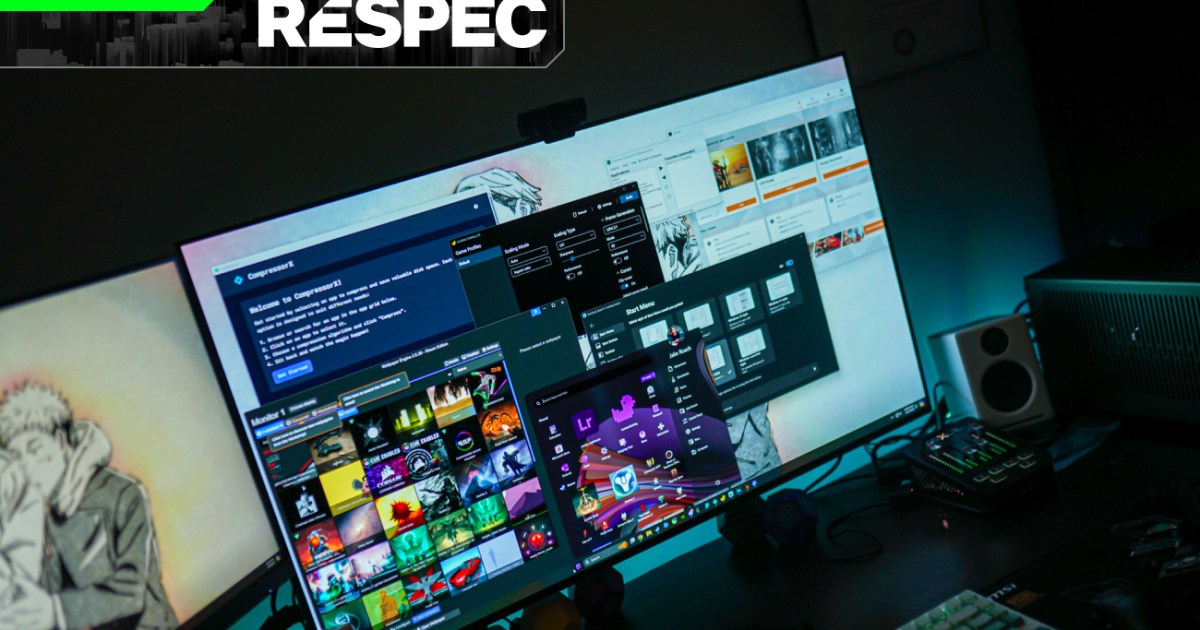

Hoje em dia, você não precisa instalar muitos aplicativos para configurar um PC para jogos. Obtenha seu navegador favorito, baixe o Steam e quaisquer outras lojas que você precisar e talvez alguns utilitários para gerenciar seu hardware. Depois vamos para as corridas. No entanto, há uma lista enorme de softwares úteis disponíveis diretamente no Steam que provavelmente estão sendo ignorados.
O Steam faz um péssimo trabalho ao exibir o software disponível. Eles geralmente não estão misturados aos jogos da loja Steam e residem em uma seção completamente separada que só pode ser acessada se você souber onde procurar. É uma pena, porque através do Steam descobri alguns aplicativos sem os quais não consigo viver.
O Steam está cheio de aplicativos de baixa qualidade, desde os chamados impulsionadores de driver até utilitários que não são atualizados há anos. Mas compilei uma lista dos aplicativos que são a base do meu PC e encorajo você a experimentá-los.

Confira nossa análise semanal da tecnologia por trás dos jogos para PC
Fundamentos
Vamos começar com o básico. Você pode ter ouvido falar de um (ou de todos) desses aplicativos, mas só porque eles são populares, você não quer presumir que todo mundo já ouviu falar. Com exceção do Wallpaper Engine, que custa US$ 4, os outros dois aplicativos são gratuitos, portanto, certifique-se de tê-los.
Marca 3D

É importante ter uma referência objetiva para o seu PC para jogos, e esse é o 3DMark. Este é um teste consistente que gera uma pontuação no final e, embora nem sempre seja totalmente representativo do desempenho do seu PC, fornece uma base de comparação muito mais consistente do que os benchmarks do jogo. E isso ajuda em muitos casos.
Se você estiver substituindo hardware, o 3DMark permite ver rapidamente o quanto o desempenho realmente melhorou. Ou talvez você esteja experimentando undervolting ou overclock. 3DMark mostra o impacto de seus esforços. Mesmo que você não esteja brincando, o 3DMark mostrará sua pontuação em comparação com outros PCs configurados de forma semelhante, para que você possa ter uma ideia aproximada se está tendo o desempenho esperado ou se há algo errado que você pode fazer.
A versão completa do 3DMark custa US$ 35, mas você realmente não precisa dela. A versão gratuita, listada como demonstração no Steam, inclui benchmarks importantes disponíveis para usuários pagos, incluindo o novo benchmark Steel Nomad. Embora você construa um PC para jogos, não para executar benchmarks, não descarte o 3DMark como uma ferramenta para verificar rapidamente o desempenho.
obs estúdio
OBS Studio é o padrão para streaming e gravação. Altamente configurável e fácil de usar, pode ser usado para tudo, desde transmissão multiplataforma até gravação de clipes de jogo locais. Disponível gratuitamente no Steam.
Gravar clipes de jogo simples é mais fácil usando o software da sua placa gráfica (GeForce Experience ou Radeon Software), mas se você quiser algo mais intenso, o OBS Studio entra em cena. Você pode configurar cenas complexas, dividir trilhas de áudio e vídeo e sobrepor várias camadas para aperfeiçoar sua captura. Existem muitas opções de codificação disponíveis e até mesmo qualidade sem perdas pode ser alcançada.
OBS Studio não é um aplicativo obrigatório para todos, mas se você deseja gravar vídeos, streams ou qualquer coisa do YouTube, não há aplicativo melhor do que este.
mecanismo de papel de parede

Há um aplicativo que sempre presenteio meus amigos quando eles compram um PC para jogos. Esse é o Wallpaper Engine. Poucos jogos, muito menos aplicativos, têm uma avaliação positiva de 98% no Steam, mas o Wallpaper Engine conseguiu exatamente isso. O aplicativo de US$ 4 oferece controle total sobre o papel de parede da sua área de trabalho com um enorme banco de dados de designs criados pela comunidade. Existem literalmente centenas de milhares de papéis de parede para brincar e criar os seus próprios, incluindo estáticos, animados e interativos.
Os mecanismos de papel de parede não são perfeitos. Papéis de parede animados podem consumir muitos recursos do seu PC e causar problemas ocasionais durante o jogo. Felizmente, este utilitário oferece uma série de ferramentas para ajustar seu plano de fundo, desde pausar a animação até escolher configurações de escala. Se você não tem um mecanismo de papel de parede em sua conta Steam, está perdendo.
cavar mais fundo
Você pode esperar o básico, mas o verdadeiro tesouro está mais abaixo na página do software Steam. Esses são os aplicativos que mudaram a maneira como uso meu PC para jogos, mas isso não significa que você precise de todos eles. Todos eles são pagos e variam de US$ 2 a US$ 40, então o ideal é que você encontre alguns que se ajustem à sua configuração sem precisar adquirir todos.
escalonamento sem perdas

Este aplicativo é tão importante que consideramos adicioná-lo à seção básica acima. O Lossless Scaling existe há vários anos, mas sua popularidade explodiu nos últimos meses. Este é um utilitário que adiciona upscaling e geração de frames a qualquer jogo com qualquer placa gráfica. Os arquivos do jogo também permanecem inalterados. O Lossless Scaling é executado no jogo, portanto pode ser usado gratuitamente em títulos online com software anti-cheat.
O dimensionamento funciona, mas se o seu jogo não tiver ferramentas de upscaling integradas, opções como Nvidia Image Scaling (NIS) e Radeon Super Resolution (RSR) são de acesso gratuito. O motivo pelo qual você gasta US$ 7 em escalonamento sem perdas é na geração de quadros. Inclui geração de quadros 2X e 3X para funcionar com qualquer jogo, duplicando ou triplicando sua taxa de quadros com o apertar de um botão. Quando comparado a ferramentas como o DLSS 3 da Nvidia, existem alguns artefatos visualmente óbvios e não são perfeitos. Mas o fato de qualquer jogo poder usar escala sem perdas é enorme.
Eu estava usando até recentemente, anel mais velho, brincar com coisas novas Sombra da Árvore Eld Eu não conseguia imaginar jogar sem o escalonamento sem perdas ativado. Considerando que esta ferramenta não acessa detalhes do jogo em si, ela funciona surpreendentemente bem e encontrei usos para ela em quase todos os jogos que jogo.
basta rolar

JustScroll é um aplicativo simples sobre o qual já escrevi. Você pode controlar o volume do seu PC usando a roda de rolagem do mouse. Você pode rolar passando o mouse sobre a barra de tarefas ou mantendo pressionado o botão. janelas Pressione a tecla para rolar e ajustar o volume. Existem também algumas opções para definir o quanto o volume muda a cada tique na roda de rolagem.
é isso. JustScroll funciona como anunciado e isso é tudo que você pode pedir em um aplicativo de US$ 2. Isso é especialmente útil porque o teclado Meletrix BOOG75 que uso não possui um controle de volume dedicado. Se você se encontrar em uma situação semelhante, você definitivamente deveria escolher o JustScroll.
começar 11

Se você estava prestando atenção às notícias de tecnologia quando o Windows 11 foi anunciado pela primeira vez, provavelmente já ouviu falar do Start11. Esta é uma revisão completa do menu Iniciar, botão Iniciar e barra de tarefas do Windows 11, permitindo escolher diferentes estilos, personalizar ícones, organizar atalhos e muito mais.
Oferece todas as opções de personalização que você gostaria que o Windows 11 tivesse. O Start11 foi originalmente proposto como uma forma de retornar à barra de tarefas familiar disponível nas versões anteriores do Windows, mas pode fazer muito mais. Se você tiver liberdade para definir opções de configuração,[スタート]Você pode tornar seus menus e barra de tarefas ainda mais úteis. A função de pesquisa do Start11 também muitos É melhor do que o que está disponível no próprio Windows, mas muitas vezes falha na pesquisa quando você digita o nome de um aplicativo ou arquivo específico.
A única desvantagem é que o Start11 custa US$ 10. Esse é um preço alto a pagar pelas opções de personalização que você esperaria encontrar no Windows. Para mim, é difícil imaginar inicializar um PC sem executar o Start11. Aparecem recomendações anteriormente inúteis[スタート]Eu costumava evitar menus, mas agora eles servem como um hub para os aplicativos e arquivos que mais uso, e tenho muitos estilos para inicializar.
jogo sem fronteiras

havia um problema Alt+Tab em frente. Eu sei que. Em alguns casos, o mouse pode não travar no jogo que você está jogando ou pode travar quando você tenta minimizar o jogo. Ou notificações aparecem no topo do jogo, desfocando o foco da janela e tirando o controle. Os jogos sem fronteiras são perfeitos para você. Esta é uma ferramenta que adiciona uma opção de tela cheia sem bordas para jogos que não possuem essa configuração ou que possuem uma implementação com bugs.
Existem alguns recursos adicionais, como travar o cursor no jogo e silenciar o jogo. Alt+Tab Vá para outra janela. No entanto, Borderless Gaming visa principalmente fornecer uma experiência estável para jogos que não possuem uma opção sem fronteiras.
Se você comprar o Borderless Gaming através do Steam, pagará US$ 7 pelo aplicativo, mas é tecnicamente gratuito. O aplicativo está disponível para download no GitHub, mas primeiro serão feitas atualizações na versão paga do Steam. No entanto, é uma ferramenta muito útil, por isso, se você a usa com frequência, apoie o desenvolvedor selecionando o aplicativo no Steam.
compressor x

CompressorX é um aplicativo do mesmo desenvolvedor do Borderless Gaming que faz um pouco de mágica para você. É uma ferramenta de compactação baseada em IA que pode economizar muito espaço em seu disco rígido, compactando seus jogos e aplicativos. A compactação não torna o jogo impossível de jogar. O CompressorX não modifica os arquivos do jogo, portanto eles ainda podem ser usados em formato compactado. O aplicativo apenas desbloqueia mais espaço em disco.
Você obtém quatro níveis de compactação diferentes. Níveis mais lentos demoram mais, mas economizam mais espaço em disco. Por outro lado, as camadas mais rápidas são mais rápidas e economizam menos espaço em disco. A compactação leva tempo, especialmente para jogos grandes, mas pode economizar muito espaço. 2 GB reduzidos destino 2 O nível de compactação mais rápido economizou 4 GB e o nível de compactação mais lento economizou 4 GB. A mentira de P. Esta é uma redução de 10% no tamanho em comparação com este último.
Melhor ainda, você pode colocar quantos jogos quiser na fila e deixar o CompressorX fazer o trabalho durante a noite. De acordo com o aplicativo, tenho cerca de 1,4 TB de jogos instalados. Existem problemas, mas esse não é o ponto. Se seu aplicativo puder economizar 10% na compactação mais lenta, ele liberará aproximadamente 150 GB de espaço adicional. É enorme.
fusão de exibição
DisplayFusion é um ótimo aplicativo, mas caro. Custa US $ 40 no Steam, então a maioria das pessoas pode pular isso com segurança, a menos que tenham uma configuração elaborada de vários monitores. DisplayFusion é a melhor escolha se você estiver executando uma configuração de vários monitores, especialmente se tiver mais de dois monitores. Ele oferece algumas das mais amplas opções de personalização para gerenciar uma variedade de monitores, excedendo em muito os recursos do Windows.
No entanto, esta é uma ferramenta que você deseja usar sozinha. Isso inclui algumas configurações da barra de tarefas que podem interferir no Start11. No entanto, se você está procurando um balcão único para gerenciar uma variedade de monitores, o DisplayFusion é a escolha certa.
