


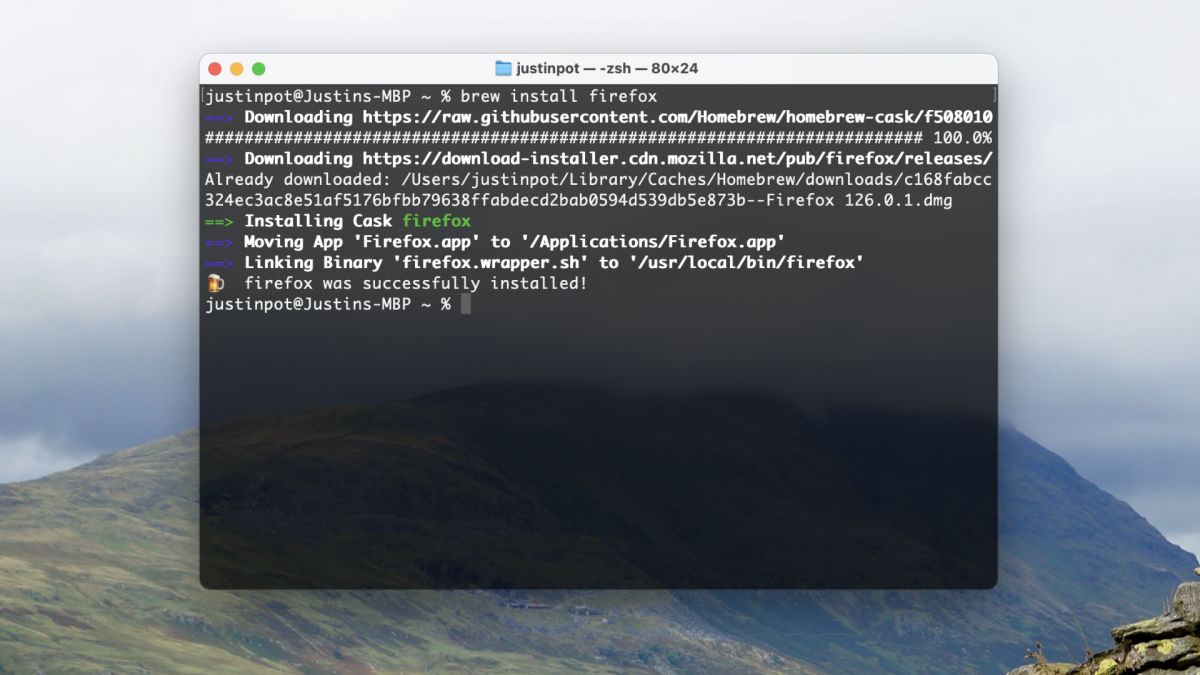
Se você passar algum tempo procurando software Mac fora da Mac App Store, provavelmente verá referências a “Homebrew”. Muitas vezes é listado como um método alternativo de instalação de aplicativos e às vezes é usado para sites, especialmente Github. Esta é uma ferramenta que a maioria dos usuários avançados de Mac instala imediatamente e não é muito difícil de usar.
O problema de instalar aplicativos no seu Mac é que leva tempo para encontrar e instalar esse software. Você precisa encontrar o site do aplicativo, baixar e montar o DMG e arrastar o ícone para o seu aplicativo. Alguns aplicativos exigem que isso seja executado novamente sempre que houver uma atualização. Homebrew é diferente. Depois que o Homebrew estiver configurado, instalar o software é tão fácil quanto digitar três palavras no terminal. brew install e o nome do aplicativo. por exemplo, brew install firefox. Ao pressionar Enter, o Homebrew encontrará e instalará a versão mais recente do Firefox. Este método também permite instalar vários aplicativos ao mesmo tempo. Basta adicionar o nome do seu aplicativo no final do comando.
Qualquer pessoa com experiência com Linux reconhecerá isso como um “gerenciador de pacotes”. Essencialmente, todos os sistemas operacionais baseados em Linux o utilizam para instalar e gerenciar software. O Homebrew foi desenvolvido desde o início como um gerenciador de pacotes para Mac.
Configurar e iniciar
Instalar o Homebrew em um novo Mac é fácil. Basta acessar brew.sh na página inicial do Homebrew. Lá você encontrará um comando que pode copiar para o seu terminal para instalar o Homebrew. (Eu intencionalmente não listei os comandos aqui, caso eles mudem. É muito melhor obter os comandos diretamente da fonte.) Este software faz tudo o que faz. Ele é bom em explicar cada passo do caminho. Por favor, seja cuidadoso.
Depois disso, você poderá usar o software. Uma das primeiras coisas que costumo instalar é o wget, um aplicativo de linha de comando para baixar arquivos que a Apple inexplicavelmente não inclui no macOS. Para instalar o aplicativo, basta digitar brew install wget; Homebrew fará o resto. O software relevante será baixado e instalado para que você possa começar a usá-lo imediatamente.
Se você não tiver certeza se um aplicativo específico é fornecido pelo Homebrew, você pode pesquisar usando brew search. Basta procurar o que você precisa e o nome do pacote aparecerá. Se isso não for possível, alguns usuários podem achar um pouco mais fácil encontrar o software Homebrew pesquisando-o no diretório do site.

Crédito: Justin Potts
Aqui estão mais alguns comandos que vale a pena conhecer ao começar a usar o Homebrew. brew remove Você pode desinstalar qualquer coisa instalada usando o Homebrew. comando brew update Verifique se há atualizações ou brew upgrade Instale todas as atualizações.
Claro, tudo isso é uma visão muito simples do Homebrew. Há muito mais que você pode fazer com este software, então recomendo fortemente a leitura detalhada da documentação se estiver interessado. Este é um daqueles aplicativos que, depois de se acostumar, você se pergunta como conseguiu viver sem ele.
