



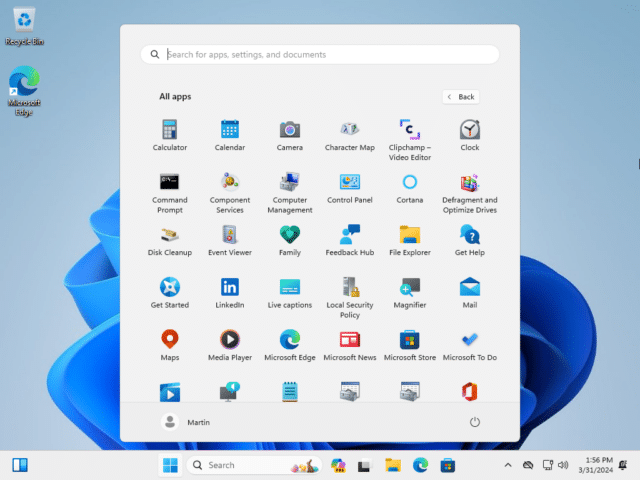
Microsoft está lançando o Windows 11[スタート]no menu[すべてのアプリ]Estamos trabalhando em uma reformulação do cardápio.atual[すべてのアプリ]foi introduzido no Windows 10. Os usuários podem ativar esta seção para obter uma lista alfanumérica de todos os aplicativos instalados.
Os críticos argumentam que esse layout é impraticável. Há muito espaço em branco e apenas uma entrada por linha. Os usuários que preferem um layout aprimorado podem mudar para alternativas do menu Iniciar, como Start11 e StartAllBack.
A Microsoft lançou uma nova versão beta do Windows 11 esta semana. Esta compilação inclui um novo design de Todos os Aplicativos que a Microsoft não anunciou. Isso não está habilitado por padrão e, surpreendentemente, no momento em que este livro foi escrito, estava disponível apenas em compilações beta e não em compilações Dev ou Canary.
A ativação deste recurso irá[すべてのアプリ]Todos os aplicativos instalados serão exibidos como ícones. Isso pode lembrá-lo de como todos os aplicativos instalados no seu dispositivo móvel são exibidos. Cada aplicativo possui um rótulo para ajudá-lo a identificá-lo.
Embora o novo layout resolva o problema do espaço em branco, ele apresenta seus próprios problemas. Claro, mais aplicativos estão agora acima da dobra, mas o grande número de ícones e rótulos que a Microsoft colocou no layout também pode ser confuso.
Nota: Este é um instantâneo de desenvolvimento. O layout pode mudar antes do lançamento. A Microsoft está testando diversas variantes e outra variante pode ser selecionada para lançamento final.
novo menu iniciar[すべてのアプリ]Como habilitar seções
[スタート]Veja como ativar a nova seção do menu:
- Certifique-se de que a atualização KB5035953 esteja instalada.
- Baixe a versão mais recente do ViVeTool para o seu sistema local.
- Descompacte o arquivo clicando com o botão direito e selecionando “Extrair tudo”.
- [スタート]Abra, digite “cmd”,[管理者として実行]Selecione para iniciar uma janela elevada do prompt de comando.
- Mude para o diretório ViVeTool usando o comando cd (por exemplo: cd C:\Users\Martin\Downloads\ViVeTool-v0.3.3).
- execute o comando vivetool /enable /id:47205210 /variant:2.
- Reinicie o seu PC.
Se isso não for suficiente, tente executar o seguinte comando: vivetool /enable /id:48433541,48433706,48433719,48468527,48468541 Em vez de. Uma reinicialização também é necessária.
novo[すべてのアプリ]seção é[スタート]Agora ele aparecerá no menu. Para reverter a alteração, substitua a parte /enable do comando por /disable.
pontas: Meus colegas do Deskmodder descobriram que você também pode executar comandos. vivetool /enable /id:47205210 /variant:1 Obtenha uma lista concisa de aplicativos instalados no menu Iniciar.
[すべてのアプリ]Você usa menus e gosta do novo layout?
