


Pontos importantes
- O sideload de aplicativos Android em seu Chromebook permite que você execute uma variedade de softwares.
- Os Chromebooks mais antigos exigem o modo de desenvolvedor para executar APKs, mas os Chromebooks mais recentes podem usar ADB para instalar aplicativos Android.
- Você pode solucionar erros ajustando as configurações do Chromebook e verificando a compatibilidade do APK.
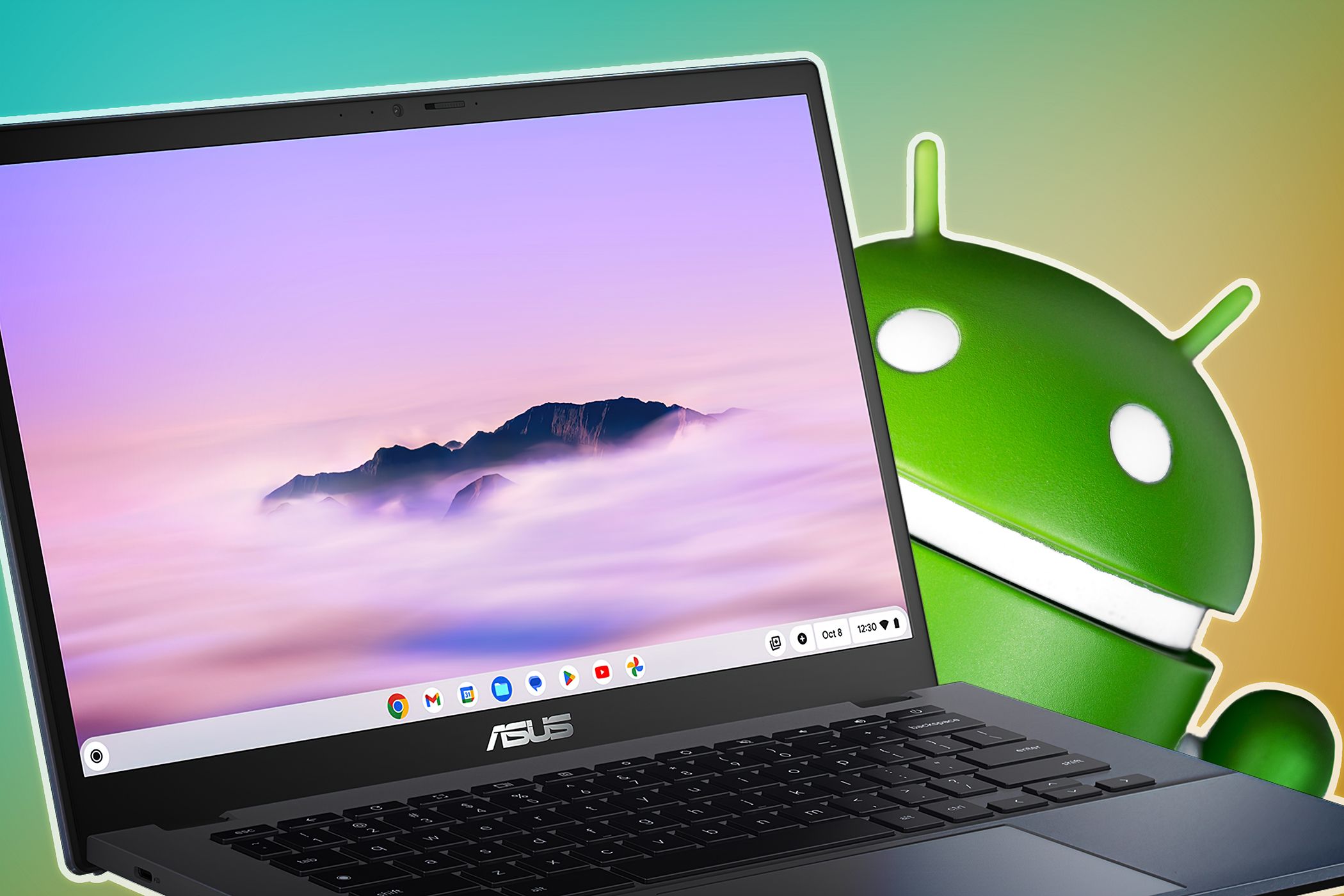
Os Chromebooks oferecem suporte a uma variedade de aplicativos por meio da Google Play Store, mas os aplicativos com suporte oficial nem sempre são suficientes. Você pode desbloquear todo o potencial do seu Chromebook fazendo o sideload de aplicativos Android.
Prepare-se para fazer o sideload de aplicativos Android em seu Chromebook
Antes de fazer o sideload de aplicativos Android em seu Chromebook, você precisará ajustar algumas configurações. Se você estiver executando uma versão mais antiga do ChromeOS, precisará ativar o modo de desenvolvedor no seu Chromebook. Depois disso, você poderá instalar o aplicativo Android clicando com o botão direito no arquivo APK e selecionando-o. instalador de pacotes.

Em Chromebooks que executam versões mais recentes do ChromeOS, você pode evitar ativar o modo de desenvolvedor (e todos os riscos que o acompanham) usando o Android Debug Bridge (ADB). Antes de habilitar o ADB, você precisa configurar o Linux navegando para: Configurações > Sobre o ChromeOS > Ambiente de desenvolvimento Linux E quando você clica no botão, contexto Linux.

Se você ainda não configurou um ambiente Linux, você pode usar os valores recomendados para prosseguir para a janela pop-up e criar um imediatamente. No entanto, se você planeja instalar muitos aplicativos Android, pode valer a pena aumentar a quantidade de armazenamento especificada para o seu ambiente Linux.
Você também precisa clicar no botão de alternância abaixo. Ambiente de desenvolvimento Linux > Desenvolvimento de aplicativos Android EU Habilitar depuração ADB.

Você pode então fechar o aplicativo Configurações e abrir o Terminal na guia Início. Assim que o terminal abrir, pinguim Quando solicitado a instalar e conectar-se às ferramentas ADB, digite os seguintes comandos um por um:
sudo apt install adb
y
adb connect arc
Se o ADB se conectar com sucesso, outro prompt aparecerá. Quando a janela solicitar Sempre permitir deste computadorclique na caixa de seleção para ativar a configuração, entendi salvar.
Agora você está pronto para instalar aplicativos Android em seu Chromebook.
Baixe e instale APKs Android
Agora que alterou suas configurações, você está pronto para começar a instalar aplicativos Android em seu Chromebook. No entanto, se ainda não o fez, você deve encontrar e baixar o APK do Android em um site seguro.
O processo de instalação de um APK é simples.Abra o arquivo e baixe o APK arquivo Linux Navegue até a pasta e digite o seguinte comando no Terminal para cada APK que deseja instalar:
adb -s emulator-5554 install [apkfilename].apk Se o APK transferido for compatível com o seu Chromebook, ele estará pronto para uso imediatamente. Caso contrário, poderá ser necessária alguma solução de problemas. Com as etapas corretas, muitos APKs podem funcionar apesar dos erros iniciais.
O que fazer se o seu APK não funcionar
Infelizmente, não é incomum encontrar erros ao tentar fazer o sideload de aplicativos Android em seu Chromebook. Se não for oficialmente compatível, os aplicativos Android em um Chromebook terão desempenho diferente porque não foram desenvolvidos para essa plataforma.

Os erros mais comuns que você pode encontrar são:
- ”Este formato de arquivo não é suportado. Saiba mais sobre como abrir arquivos no ChromeOS.”
- ”Falha ao conectar-se a 'arc:5555': Conexão recusada”
Isso ocorre devido a problemas de compatibilidade com o Android 11, mas pode ser contornado mudando para: [設定]>[アプリ]>[Google Play 設定の管理]>[Android 設定]>[ストレージ]>[内部共有ストレージ]>[ファイル]>[マイ ファイル] e abra o APK arquivo Linux pasta.
Se você estiver recebendo “”,permissão negada” ou “comando não encontrado“Erro. Tente clicar novamente. número da compilação sob [設定]>[アプリ]>[Google Play 設定の管理]>[Android 設定]>[デバイスについて].

Se isso não funcionar, você também pode tentar reiniciar a conexão ADB digitando o seguinte comando:
adb start-server
adb connect arc
Aproveite aplicativos Android no ChromeOS
Depois de instalar um ou dois aplicativos, você estará pronto para aproveitar ao máximo o ChromeOS. Enquanto isso, vale a pena conferir todos os melhores aplicativos Android no seu Chromebook. Se você é desenvolvedor, também pode tentar executar seus próprios aplicativos.
Comparado aos 3,3 milhões de aplicativos já existentes na Google Play Store, o número de aplicativos que podem ser instalados como APKs é praticamente ilimitado. Sempre verifique se algum aplicativo baixado é seguro para uso. Se você tomar as devidas precauções, fazer o sideload de APKs no seu Chromebook é seguro e pode ser muito divertido.
