


O File Explorer no Windows 11 está em uma situação muito difícil. A primeira reformulação do Windows 10 substituiu recursos familiares e opções truncadas do botão direito do mouse e do menu da faixa de opções.
Depois de algumas atualizações, as coisas melhoraram um pouco e o Windows 11 finalmente adicionou suporte para guias ao Explorer. No entanto, se você está incomodado com a falta de consistência do File Explorer, existem alternativas gratuitas, de código aberto e apoiadas pela comunidade que são mais personalizáveis. É simplesmente chamado de aplicativo “Arquivos”.
Como baixar o aplicativo Arquivos gratuitamente
O aplicativo Arquivos pode ser adquirido na Microsoft Store oficial por US$ 8, mas também está disponível gratuitamente no site do desenvolvedor, embora um pouco escondido. Após abrir o link, clique no botão Classic Installer na parte inferior da página para iniciar o download gratuito.
No entanto, este é um aplicativo que tem o poder de editar diretamente todos os arquivos do seu computador, portanto, antes de fazer isso, recomendamos que você crie um backup do seu computador e de todos os seus arquivos importantes, apenas por segurança.
O aplicativo Arquivos é ótimo com seu design

Crédito: Khamosh Pathak
Não faltam alternativas ao File Explorer (XYPlorer é uma escolha popular). Isso já acontecia antes mesmo do Windows 11. Mas nenhum apresenta um design mais moderno e elegante do que o aplicativo Arquivos. Ele segue sugestões do sistema de design Fluent da Microsoft e parece ainda melhor no Windows 11 do que o próprio File Explorer da Microsoft, que é como uma versão barata com nova aparência do File Explorer do Windows 10.
Essa ênfase no design também se aplica às opções de personalização, que são abundantes. Você pode escolher entre vários temas padrão ou se divertir escolhendo os efeitos de cor e transparência que mais lhe agradam. E o modo escuro é Sagrado.

Crédito: Khamosh Pathak
Se você está procurando um formato mais próximo do macOS, pode mudar para a visualização em coluna. Semelhante ao Finder do Mac, o aplicativo também possui um recurso de visualização rápida que permite visualizar fotos e PDFs pressionando a barra de espaço (você precisará de um aplicativo de terceiros para fazer isso no File Explorer).
Mas minha parte favorita é o fato de que você pode tornar os ícones e as visualizações tão grandes que você pode ver o que está na imagem ou no PDF sem ter que passar pelo menu de visualização rápida. Isso não é possível para falantes nativos. Aplicativo explorador de arquivos.
O aplicativo Arquivos é um ótimo gerenciador de arquivos
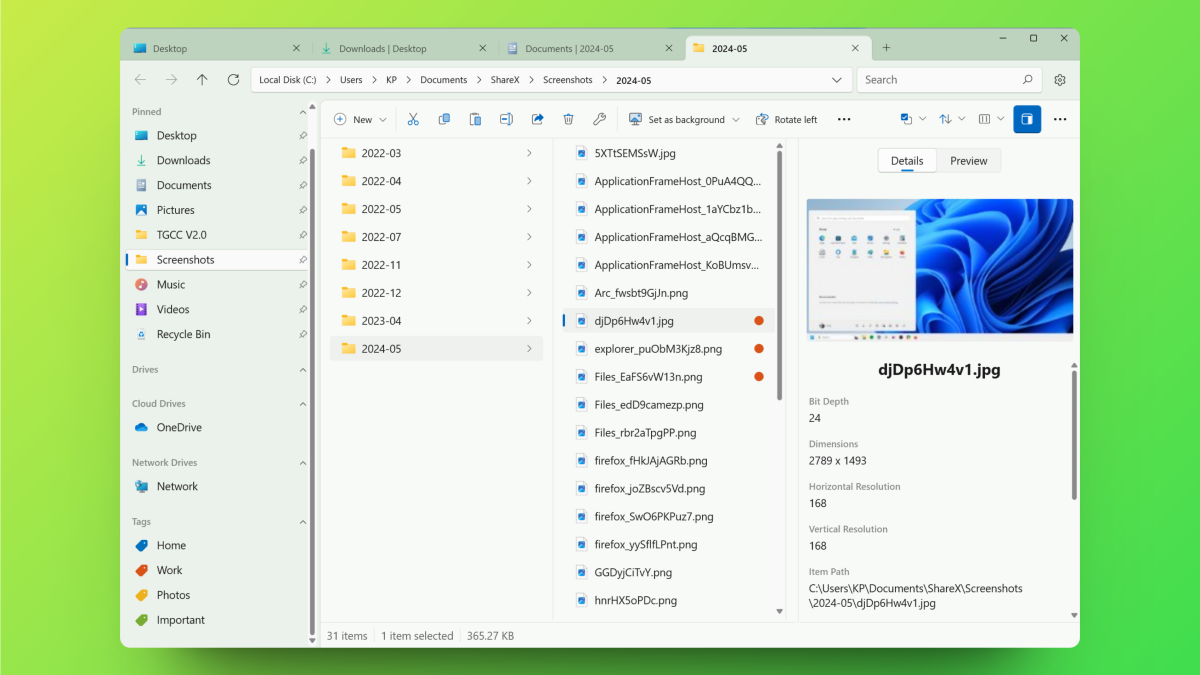
A interface intuitiva do aplicativo Arquivos também se traduz em funcionalidade. A navegação por guias é rápida e fácil de navegar e oferece suporte a painéis duplos (você pode adicionar painéis a uma guia a partir do botão de menu). Este recurso divide todas as janelas em duas. O segundo painel exibe atalhos rápidos e permite navegar em qualquer pasta. A partir daí, basta arrastar e soltar os arquivos para reorganizá-los e editá-los como desejar.
O layout de painel duplo facilita a transferência de arquivos e você não precisa se preocupar com o gerenciamento de janelas. O botão “Detalhes” também é um toque legal. A barra lateral pode exibir uma visualização e detalhes do arquivo selecionado.

Crédito: Khamosh Pathak
Conforme mencionado acima, a visualização de colunas é outra maneira conveniente de navegar profundamente em estruturas de pastas complexas sem perder o contexto, pois mostra as pastas pais à esquerda.
Outro recurso do macOS Finder que funciona bem no aplicativo Arquivos é o suporte para marcação. As tags podem ser criadas na barra lateral e várias tags podem ser atribuídas a um único arquivo. Abra uma tag na barra lateral para ver todos os arquivos relacionados a essa tag. Esta é uma ótima maneira de agrupar arquivos de pastas diferentes sem realmente movê-los.

Crédito: Khamosh Pathak
O aplicativo Arquivos funciona com OneDrive e Google Drive por padrão, permitindo que você veja todos os arquivos armazenados em sua conta de armazenamento em nuvem, visualize-os e descompacte-os. Você pode adicionar suporte para outros serviços como iCloud Drive e Dropbox.
Recursos adicionais têm um custo
Se desejar, você pode tornar o aplicativo Arquivos seu aplicativo de gerenciamento de arquivos padrão em Configurações avançadas. Você também pode usá-lo ao abrir pastas de pesquisa ou baixar arquivos. (Devido às limitações do Windows, ele não pode ser usado ao fazer upload de arquivos no navegador, mas pode ser usado como gerenciador de arquivos padrão em outro lugar.)
Mas a questão é: o arquivo deve ser usado como aplicativo padrão? Depende do seu computador. O aplicativo Arquivos é moderno e rico em recursos, mas também pode consumir muitos recursos. É lento quando você o inicia pela primeira vez e pode ser muito lento ao renomear arquivos em massa. No entanto, se você tiver um PC de mesa rápido o suficiente, não sentirá o aperto.
No geral, o design intuitivo, os recursos de navegação adicionais e o fato de ser gratuito (aplicativos concorrentes neste espaço normalmente custam US $ 25) fazem com que valha a pena tentar, e é ainda melhor que o padrão do Windows 11 e também é muito melhor.
