


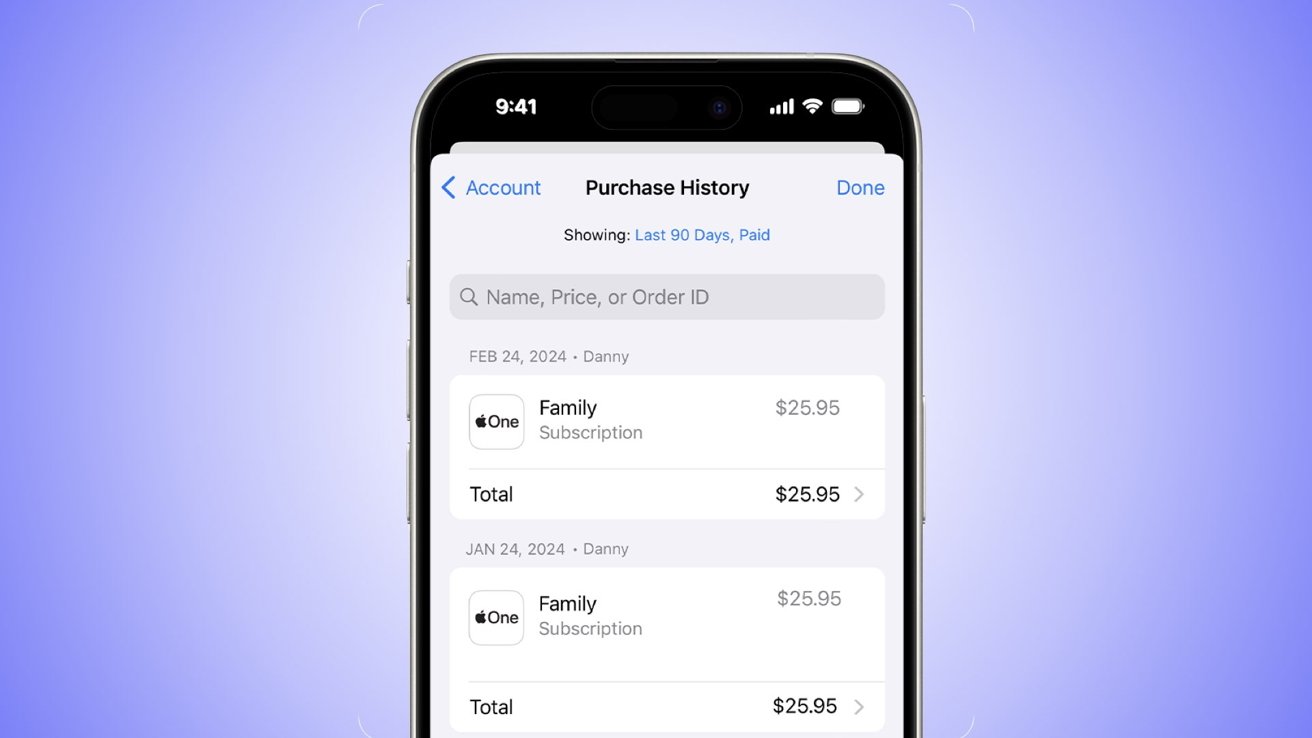
Ser capaz de pesquisar compras anteriores na App Store da Apple pode ajudá-lo a restaurar aplicativos excluídos acidentalmente ou identificar problemas de assinatura.
Verifique o histórico de compras no iPhone
Você verá uma lista de todas as suas compras em todos os seus dispositivos, incluindo aplicativos gratuitos, junto com o valor pago. Se você já voltou na App Store, pode ser necessário rolar um pouco para baixo para ver a lista inteira.
Isso também inclui músicas compradas no Apple Music/iTunes, e você pode ver entradas repetidas para os mesmos aplicativos, o que significa atualizações para esses aplicativos.
Histórico de compras no iPhone ou iPad
em contextotoque no seu nome na parte superior e toque em mídia e compras. Você pode ser solicitado a fazer login com seu ID Apple.
Tocar Visualizar ContaTocar Histórico de compras. Você pode filtrar a lista pelos últimos 90 dias ou filtrar para mostrar apenas compras pagas ou gratuitas.
Você também pode pesquisar preços específicos e comprar itens por nome ou ID do pedido. Se não conseguir encontrar um item que se lembra de ter comprado, o item pode ter sido comprado com um ID Apple diferente.
Se você observar uma cobrança inesperada em seu histórico recente, primeiro verifique com um membro da família que tenha acesso ao seu dispositivo ou ID Apple. Se desejar, você pode configurar a App Store para exigir uma senha para todas as compras.
Se você tiver itens não resolvidos em seu histórico de compras que não reconhece, especialmente assinaturas, poderá solicitar um reembolso.
Histórico de compras em música ou navegador Mac
Você também pode acessar o histórico de compras da sua conta da App Store em seu Mac ou PC. No Safari ou outro navegador da web, acesse reportaproblem.apple.com e faça login com seu ID Apple.
Você também pode acessar seu histórico de compras no aplicativo Música. Abra o aplicativo e conta Itens de menu na barra de menu.
Por favor escolha a partir daí configurações de Conta. Você pode ser solicitado a fazer login com seu ID Apple. Role a página até “Histórico de compras” e selecione a única opção: “Ver tudo”.
Histórico de compras no Mac
[購入履歴]Inclui uma opção para “exibir” compras ocultas para download novamente logo acima[ダウンロードと購入]seção pode aparecer. Se você não conseguir encontrar o item que pensou ter comprado, poderá exibi-lo e ver o item comprado que está procurando.
Se você encontrar um problema, clique no botão “Relatar um problema”. Isso iniciará uma conversa com a Apple para resolver o problema.
