


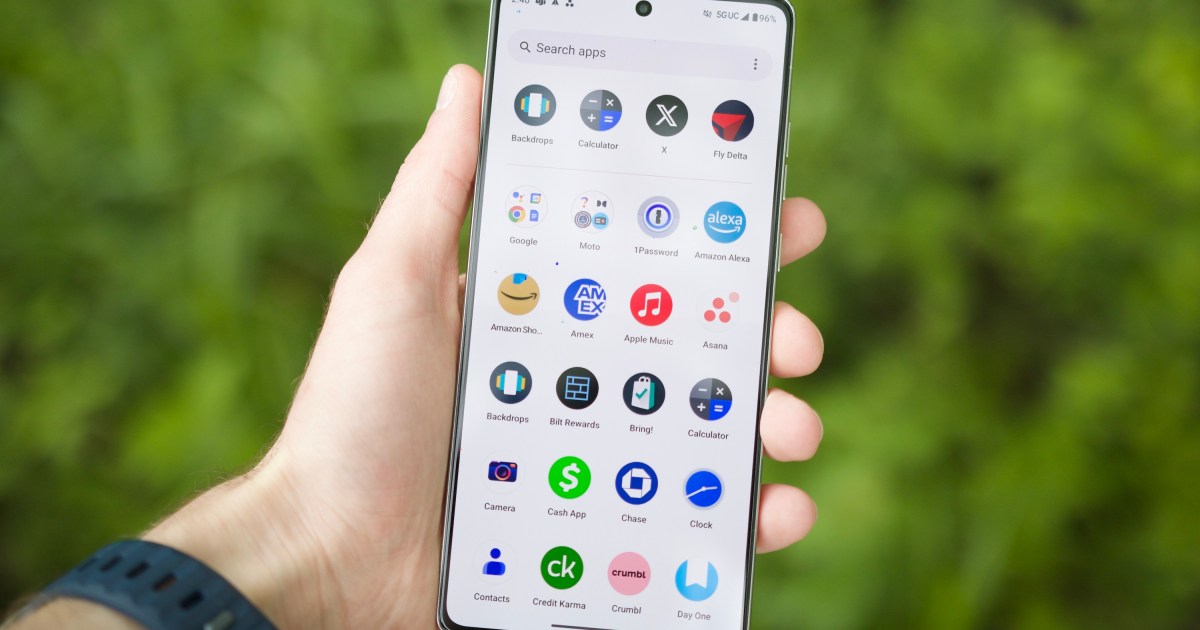
Se você deseja aumentar temporariamente a segurança do seu dispositivo Android, como o Google Pixel 8 Pro ou Samsung Galaxy S24 Ultra, considere usar o App Lock.
Talvez você tenha permitido que outra pessoa use seu telefone para jogar ou usar determinados aplicativos, mas não deseja que ela veja o resto do seu telefone. Você provavelmente já se encontrou nesta situação. É aqui que o bloqueio de aplicativos é muito útil. A configuração é muito fácil.

Brian M. Wolfe / Tendências Digitais
Por que você precisa bloquear aplicativos no Android
Bloquear um aplicativo em seu dispositivo Android restringe imediatamente o acesso apenas a esse aplicativo. Para desbloquear um dispositivo além dos aplicativos bloqueados, os usuários devem fornecer um PIN, padrão, impressão digital ou outras credenciais.
Bloquear um aplicativo não criptografa automaticamente seus dados. Embora a barra de acesso seja mais alta, alguém com acesso ao seu telefone e conhecimento de suas credenciais de desbloqueio poderá acessar os dados do seu aplicativo.
Fixar um aplicativo restringe o acesso a todos os outros aplicativos e recursos do seu dispositivo. Isso permite que você se concentre na tarefa em questão, como trabalhar com um aplicativo ou jogar um jogo.
A fixação de aplicativos é uma medida de privacidade. Se você precisar dar seu telefone a alguém, a fixação de aplicativos lhe dará tranquilidade, permitindo que essa pessoa use os aplicativos fixados enquanto mantém seus outros aplicativos, fotos, mensagens e informações pessoais inacessíveis.
A fixação de aplicativos é benéfica para pais que desejam controlar o uso do telefone de seus filhos. Os pais podem impedir que seus filhos vejam ou comprem conteúdo fixando aplicativos e jogos educacionais.

Joe Marling/Tendências Digitais
Como bloquear aplicativos no Android
A maneira recomendada de bloquear aplicativos no Android é usar o recurso de fixação integrado. A fixação do Android, também conhecida como fixação de tela, é uma ferramenta de segurança que permite bloquear seu dispositivo em um único aplicativo.
passo 1: Para começar, aplicativo de configurações No seu dispositivo Android. pesquise e selecione Fixe o aplicativo.
Passo 2: Na próxima página, role para baixo e selecione Fixe o aplicativo. Deve estar na posição desligada.

Brian M. Wolfe / Tendências Digitais
Etapa 3: ativar Fixe o aplicativo. selecione entendi.

Brian M. Wolfe / Tendências Digitais
Passo 4: O próximo passo é abra o aplicativo Eu gostaria de fixá-lo. Ao abrir o aplicativo, deslize para cima Veja os aplicativos abertos recentemente na parte inferior da tela.
Etapa 5: escolher ícone do aplicativoe selecione alfinete Do cardápio. selecione Entendido Confirme sua seleção. O aplicativo agora está fixado.

Brian M. Wolfe / Tendências Digitais
Etapa 6: Para liberar um item, Botões Voltar e Visão geral (ou Início).
A fixação de aplicativos funciona com qualquer aplicativo/jogo instalado em seu telefone, então fique à vontade para usá-lo como achar melhor. Não há limite para o número de vezes que você pode fixar um aplicativo ou por quanto tempo você pode fixá-lo.
Escolhas dos editores
