


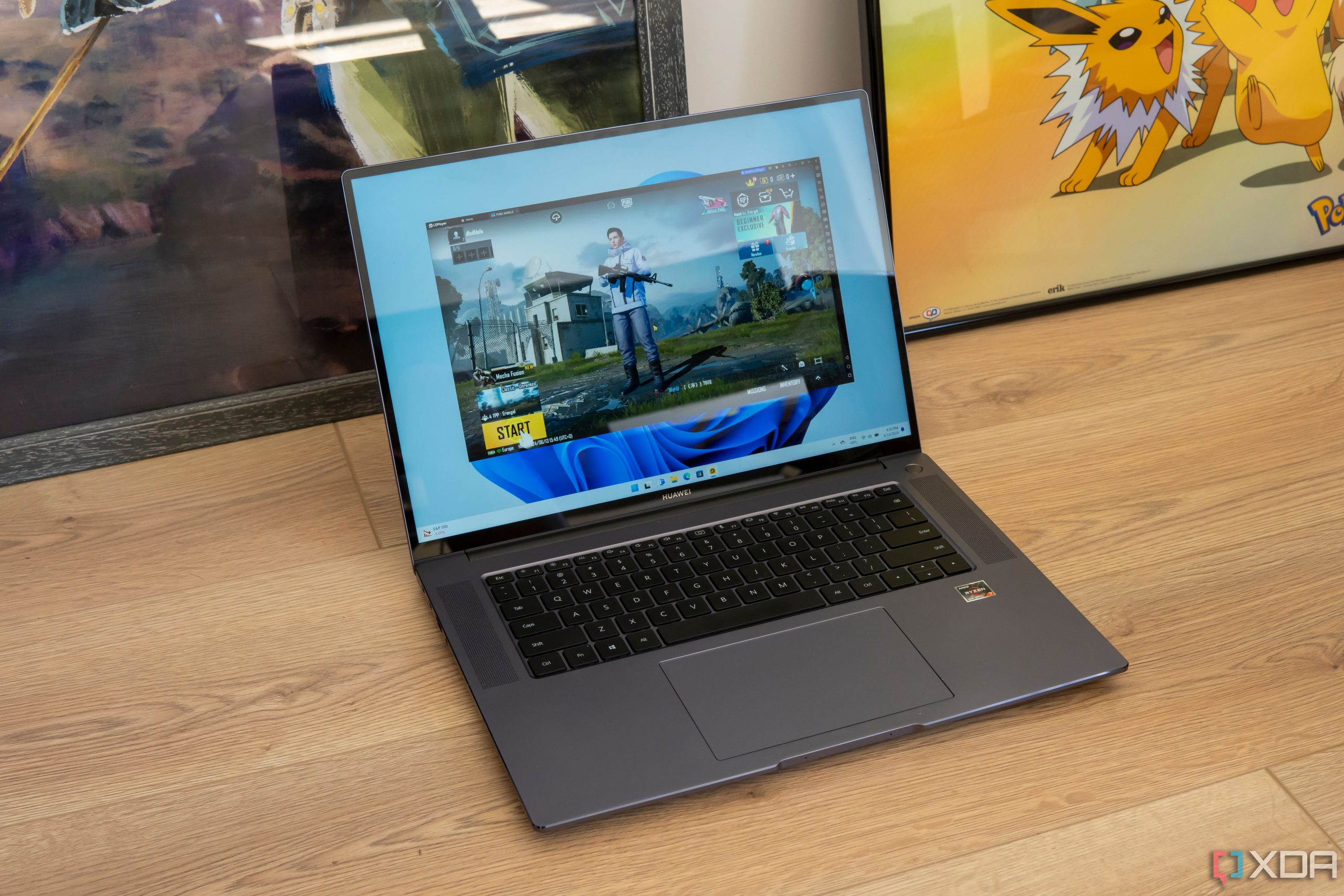
Os smartphones são os dispositivos mais comuns em nossas vidas diárias, por isso muito do que usamos hoje é projetado para smartphones e, em alguns casos, pode nem funcionar em computadores. Isso também se aplica aos jogos, já que o espaço de jogos para dispositivos móveis cresceu enormemente. Então você pode desejar rodar o Android no seu PC. Felizmente, é possível.
Na verdade, existem muitas opções para executar o Android no Windows. A Microsoft pode ter descontinuado o Windows Subsystem para Android no Windows 11, mas alternativas não faltam. Então, se você deseja rodar jogos e aplicativos Android no Windows, aqui estão as melhores maneiras de fazer isso.

Melhores jogos Android de 2023
Procurando algo para jogar no seu telefone? Reunimos alguns dos melhores jogos para Android que você pode baixar agora.
LDPlayer
LDPlayer é um ótimo emulador Android voltado para jogos que tem diversas vantagens sobre os Bluestacks mais populares. Ele ainda possui sua própria loja de aplicativos, mas seu próprio ecossistema é menos intrusivo e tem como objetivo permitir que você instale o que quiser e use seu dispositivo normalmente. Claro, ele ainda está otimizado para jogos, por isso tenta fornecer controles de teclado e mouse dedicados para jogos populares. Além disso, você também pode remapear as teclas para criar uma experiência de jogo mais confortável. A alocação automática nem sempre é perfeita, mas com alguns ajustes você pode definitivamente aproveitar o jogo.
Assim como o Bluestacks, o LDPlayer também roda o Android 9, por isso funciona com quase todos os jogos e aplicativos da app store. O desempenho também é muito estável, então você pode usar o aplicativo sem problemas. Além disso, você tem a opção de alocar mais memória e núcleos de CPU, se necessário. Tal como acontece com a maioria dessas opções, também existem recursos como tirar capturas de tela, gravar vídeos e falsificar sua localização (para jogos como: Pokémon GO) e até agitar o dispositivo.
Uma grande vantagem do LDPlayer é que ele possui muito menos anúncios durante o uso normal. Assim, depois que tudo estiver configurado, você terá uma experiência mais confortável.

jogador mumu
Outra ótima opção se você deseja rodar aplicativos Android no Windows é usar o MuMu Player, outro emulador que funciona muito bem. Esta é uma das opções mais modernas, pois roda o Adroid 12 pronto para uso e é perfeita para jogos. Como outras opções top de linha, existem alguns controles integrados que facilitam a execução de jogos para celular usando o mouse e o teclado e, claro, você pode remapeá-los para atender às suas necessidades. Bloquear e desbloquear o mouse, especialmente durante o jogo, é um pouco chato, mas quando você se acostuma, geralmente funciona bem.
Fora isso, não tenho muito o que criticar o MuMu Player. É rápido, possui controles sólidos para jogos e não possui muitos anúncios além do processo de instalação inicial ao instalar software adicional. Dependendo do seu jogo, pode ser necessário ajustar os controles, mas na maioria dos casos esta é uma ótima opção. Também inclui as opções esperadas, como gravação de tela, falsificação de localização e agitação do dispositivo.
No geral, o LDPlayer é um pouco mais fácil de usar, mas o MuMu Player ainda é uma ótima alternativa.

pilhas azuis 10
Bluestacks é provavelmente o nome mais conhecido no mercado de emuladores Android, e por um bom motivo. Este é um ótimo emulador com ampla compatibilidade. Tem foco em jogos e também inclui sua própria loja de aplicativos para jogos. Isso significa que ele possui otimizações e recursos que tornam mais fácil jogar jogos Android usando mouse e teclado. Além disso, este é um dos mais novos emuladores e atualmente roda Android 9, garantindo compatibilidade com quase todos os jogos e aplicativos.
Além da emulação em si, o Bluestacks possui muitos recursos como captura de tela, gravação de vídeos, falsificação de localização e até um botão para simular a vibração do dispositivo para jogos que exigem vibração do dispositivo. Já existe há anos, o que o torna uma das opções mais tangíveis. Você também pode definir o número de núcleos de CPU e a quantidade de RAM alocada para sua máquina virtual Android. Dito isto, o Bluestacks parece não estar conseguindo atribuir controles. PUBG Móvel, então você tem que fazer isso manualmente. No entanto, outros jogos pareciam funcionar bem.
A desvantagem notável disso é que existem muitos anúncios, mas se você se importa com isso, esta é uma ótima escolha.

ciclo de jogo
Gameloop, anteriormente conhecido como Tencent Gaming Buddy, é outra opção notável que é muito semelhante ao Bluestacks. Além de suas opções, Gameloop foca em ter sua própria loja de jogos e muitos anúncios em sua interface. O Android 9 roda o Android 9, então as semelhanças se estendem às versões do Android nas quais ele se baseia.
Dito isto, em nossos testes, o Gameloop lidou PUBG Móvel É um pouco mais suave (a UI é bastante complexa, então qualquer emulador terá alguns problemas). Caso contrário, é um emulador rápido e amplamente compatível que também oferece controles integrados de teclado e mouse que podem ser remapeados à vontade. Possui todos os recursos que você esperaria, incluindo capturas de tela, gravação de vídeo e muito mais.

Jogos do Google Play
Existem muitos emuladores, mas poucos são licenciados e criados pelo próprio Google. O Google Play Games é basicamente uma empresa que reconhece quantas pessoas estão interessadas em jogos mobile em seus PCs e, por isso, esta é uma das melhores opções em termos de controle.
O Google Play Games para PC tem uma biblioteca limitada de jogos em comparação com outros emuladores e, embora você possa instalar quase tudo da Play Store, isso não significa que todos os jogos da plataforma sejam muito menores para controle do PC. é otimizado para. Tentei algumas rodadas rápidas deixado para sobreviver e lenda do asfalto 9nós dois tocávamos de forma completamente natural com teclado e mouse, e foi ótimo.
Não há muitas opções para brincar aqui, mas as coisas funcionam bem. Se o jogo que você deseja jogar estiver disponível, pode ser sua melhor opção.

jogador nox
Outra opção sólida se você quiser jogar jogos Android no seu PC é o Nox Player. Isso está mais de acordo com as quatro primeiras opções desta lista. Nox ainda roda Android 7, então é um pouco mais antigo que as outras opções (também existe uma versão baseada no Android 9, mas não parece ser a versão mais recomendada), mas a maioria dos jogos ainda roda nesta versão mais antiga. Compatível com qualquer versão do Android.
Além disso, o Nox oferece com sucesso uma ampla gama de recursos, como mapeamento automático de botões para títulos populares, como: PUBG Móvele também adiciona a capacidade de remapear alguns controles por conta própria. Os jogos também funcionam perfeitamente e você pode alterar as configurações de desempenho se precisar de um pouco mais de desempenho. Ele também possui os recursos que você espera, incluindo a capacidade de gravar sua tela, agitar seu dispositivo e falsificar sua localização. Possui alguns anúncios e sua própria loja de aplicativos, mas não é tão irritante quanto Bluestacks ou Gameloop.

Genimoção
A maioria das opções anteriores são adaptadas para jogos, que é um dos motivos mais comuns pelos quais você deseja emular o Android no Windows. No entanto, se você deseja executar outros tipos de aplicativos, considere o Genymotion. Esta opção não é otimizada para jogos e não permite remapear a área de toque do teclado. Mas a questão é apenas usar o aplicativo normal, e ele funciona muito bem nesse aspecto.
Genymotion permite que você crie dispositivos virtuais baseados em qualquer tipo de hardware e diferentes versões do Android (embora alguns lançamentos possam ser pagos), e você pode usar esse dispositivo facilmente como se tivesse um dispositivo real. A instalação do Open GApps dá acesso aos serviços do Google e permite usar a Play Store.
Isso não funciona bem para jogos, mas é uma boa ideia se você quiser usar aplicativos que não estão disponíveis no Windows, como aplicativos de controle residencial inteligente, por exemplo. Uma característica interessante disso é que a máquina virtual usada para emular o Android na verdade roda no VirtualBox, então você também precisa instalá-la primeiro.

Execute aplicativos Android em seu PC
Como você pode ver, existem algumas opções para executar aplicativos Android no seu PC. Verdade seja dita, eles não são tão diferentes, exceto por alguns ajustes na interface do usuário e algumas opções que mostram mais anúncios do que outras. Em última análise, vale a pena experimentar tudo isso se você quiser jogar jogos Android ou executar aplicativos normais em seu PC. Outras opções incluem o emulador Android Studio integrado (embora eu tenha tido alguns problemas importantes com ele) e Bliss OS e Prime OS. Eles não são emulados internamente, mas na verdade devem ser executados em um PC. Janelas.
Pessoalmente, acho que o LDPlayer é definitivamente o melhor, embora seja quase tão bom quanto o MuMu Player. Recomendamos verificar esses dois primeiro antes de nos aprofundarmos em outras opções.

Winlator em ação: a maneira mais fácil de emular jogos de PC no seu telefone
Sim, você pode executar o Crysis. um pouco.
