


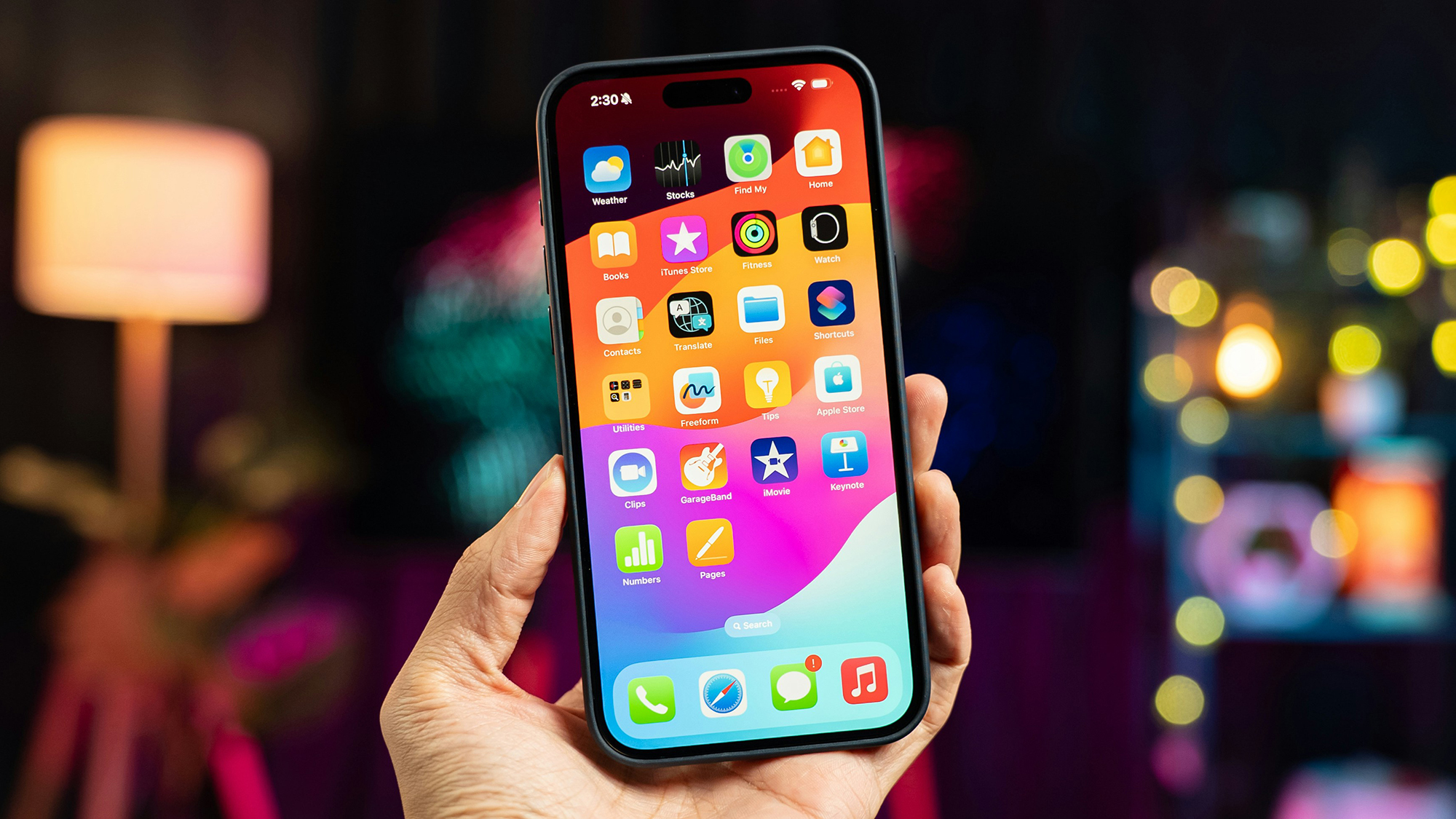
Se você conceder voluntariamente a amigos e familiares acesso ao seu telefone (por exemplo, para tirar fotos ou jogar), não precisará necessariamente compartilhar todos os aplicativos do seu iPhone. Sua mãe precisa saber que você baixou o Tinder? Provavelmente não.
Já existem maneiras de tornar os aplicativos menos visíveis ou menos acessíveis no seu iPhone, e haverá ainda mais opções quando o iOS 18 for lançado ainda este ano. Aqui está o que você pode fazer agora e o que poderá fazer no futuro para ocultar aplicativos no seu iPhone.
Nota: Para iPhones, o aparelho deve estar bem protegido por meio de reconhecimento facial ou de impressão digital e uma senha. Se você não tiver essas medidas de segurança em vigor, configure-as agora. Caso contrário, qualquer pessoa poderá ter acesso aos seus aplicativos e dados mais privados.
Ocultar aplicativos da tela inicial
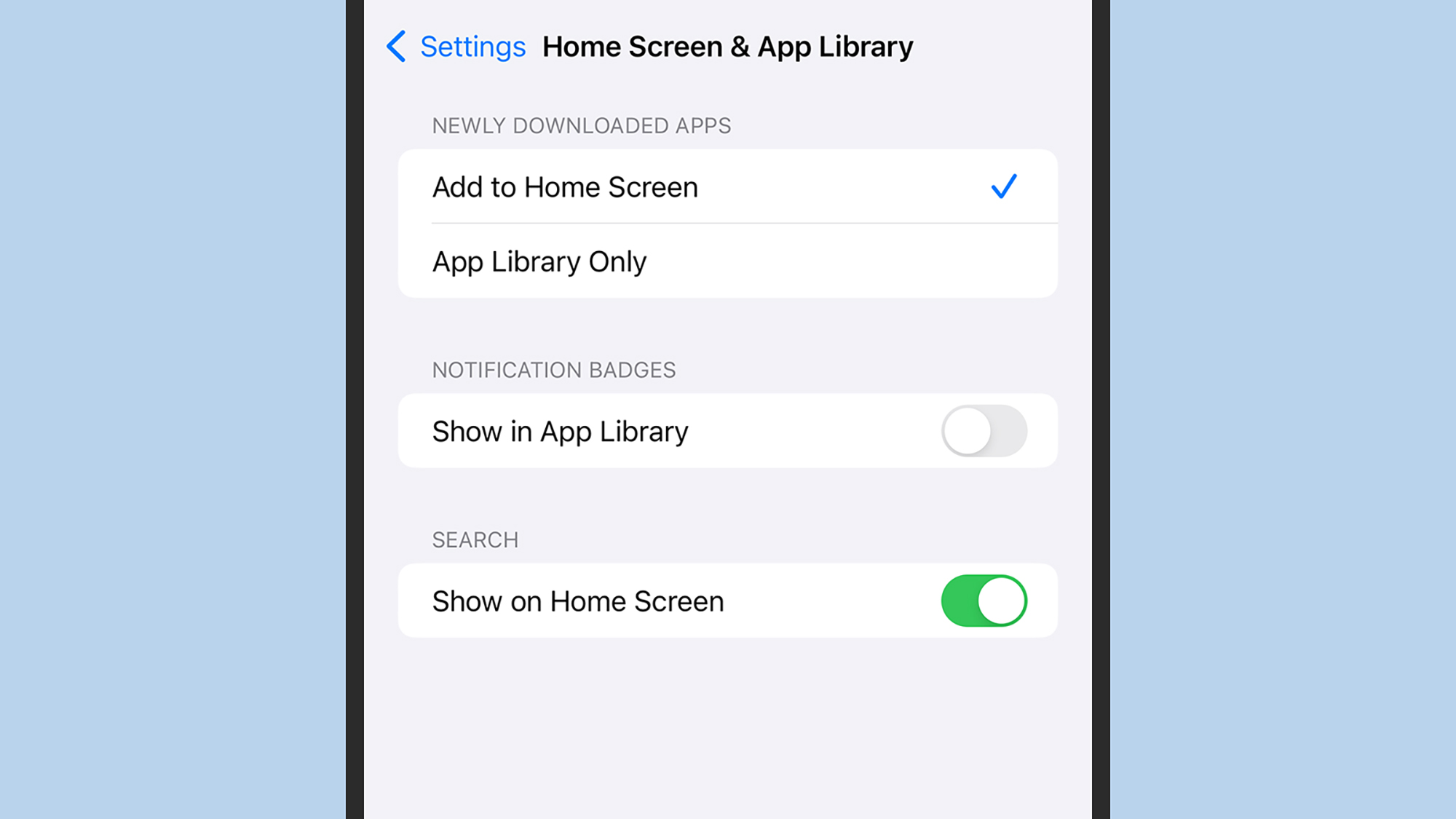
Quando você instala um novo aplicativo para iPhone, um ícone de atalho é adicionado à tela inicial e à Biblioteca de aplicativos (a coleção de todos os seus aplicativos que aparece quando você desliza para a esquerda na tela inicial) por padrão. Para alterar esse comportamento, abra as configurações do iOS e vá para Tela inicial e biblioteca de aplicativos Defina o local para colocar o novo atalho.
Se você já possui um atalho de aplicativo na tela inicial e deseja que ele apareça apenas na biblioteca de aplicativos, oculte-o da tela inicial mantendo o ícone pressionado. Exclua o aplicativoe selecione Remover da tela inicial (Por favor, não toque Excluir aplicativoserá desinstalado do seu telefone).
[Related: 8 handy iPhone keyboard tricks you might not know]
Você também pode organizar os atalhos do seu aplicativo em pastas na tela inicial. Basta manter pressionado um ícone e arrastá-lo sobre outro ícone para criar uma nova pasta com os dois aplicativos dentro. Isso não torna os aplicativos mais difíceis de encontrar, mas significa que você não conseguirá encontrá-los depois de apenas uma rápida olhada na tela inicial.
A App Library coloca automaticamente ícones de aplicativos em pastas como Social e Entretenimento. Atualmente não há como editar os títulos dessas pastas ou quais aplicativos estão nelas, nem você pode decidir quais aplicativos ocultar. Todos os aplicativos também aparecem na pesquisa na sua Biblioteca de Aplicativos.
Bloqueie aplicativos com Face ID e Touch ID
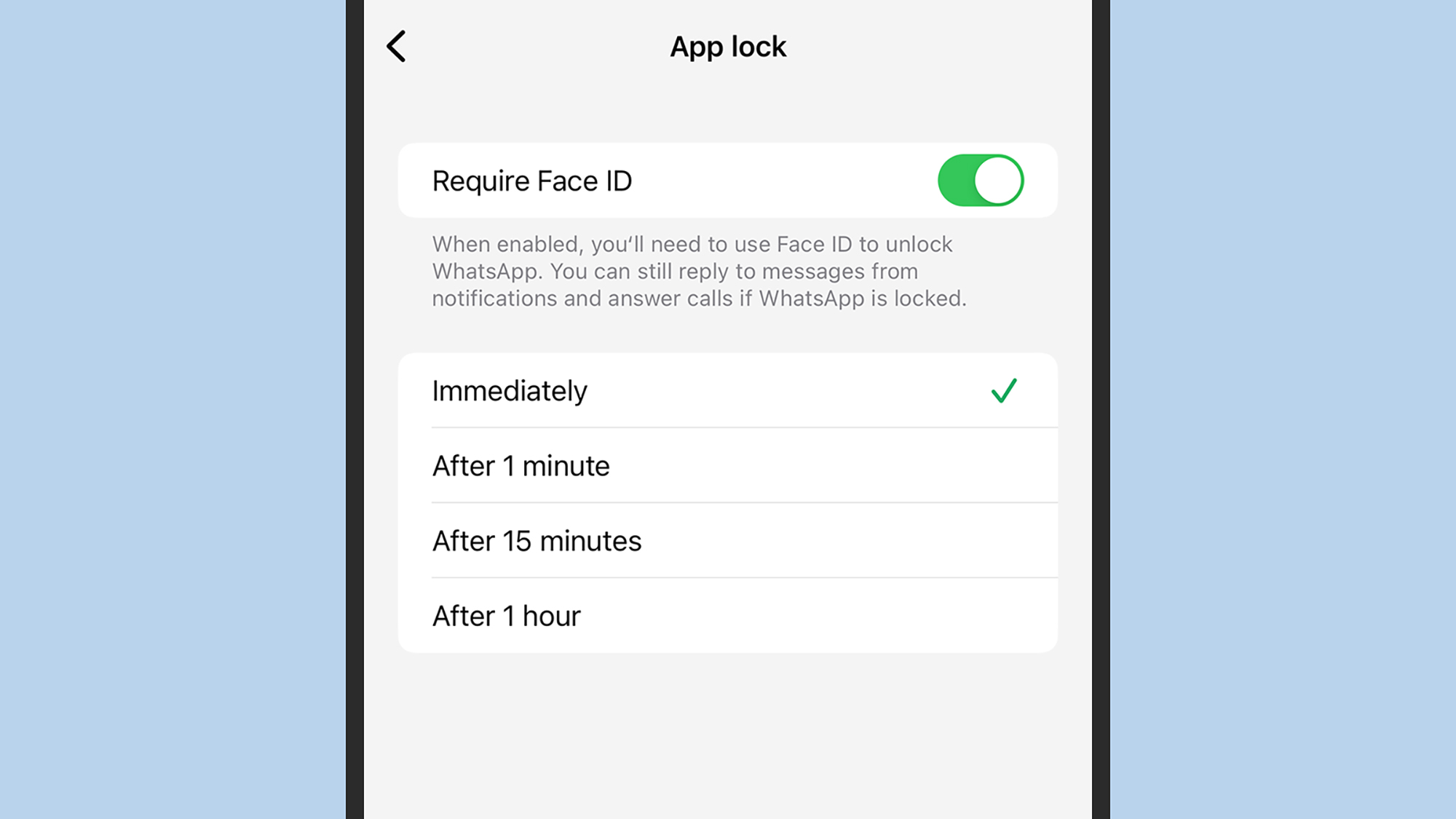
Outra opção para proteger seu aplicativo de visitantes indesejados é bloqueá-lo usando Face ID ou Touch ID. Embora tecnicamente não oculte seu aplicativo, ele pode ser usado em conjunto com as medidas descritas acima para impedir que outras pessoas o acessem.
No entanto, a responsabilidade de implementar isso recai sobre o desenvolvedor do aplicativo (pelo menos até o iOS 18, veja abaixo para obter mais informações). Se você tem um aplicativo bancário instalado no seu celular, já deve ter visto esse tipo de proteção. Você pode ser solicitado a escanear seu rosto ou impressão digital antes de abrir o aplicativo. PayPal para iOS é outro aplicativo financeiro que oferece isso.
Você também pode configurar um bloqueio de Face ID ou Touch ID no WhatsApp. Muito útil para evitar que suas mensagens sejam bisbilhotadas. No aplicativo para iPhone, contextodepois disso privacidadedepois disso Bloqueio do aplicativo. Siga as instruções para configurar o Face ID ou Touch ID para WhatsApp.
No que diz respeito aos aplicativos da Apple, você não pode bloquear o aplicativo inteiro. No entanto, você pode bloquear suas anotações atrás do rosto ou da impressão digital. Abra uma nota no Notes, toque nos três pontos (canto superior direito), pedra Para garantir que. Você também pode ocultar certas fotos e vídeos. Com o arquivo aberto, toque nos três pontos (canto superior direito), esconder. A autenticação Face ID ou Touch ID é necessária para acessar álbuns ocultos em Fotos.
Novos recursos adicionados no iOS 18
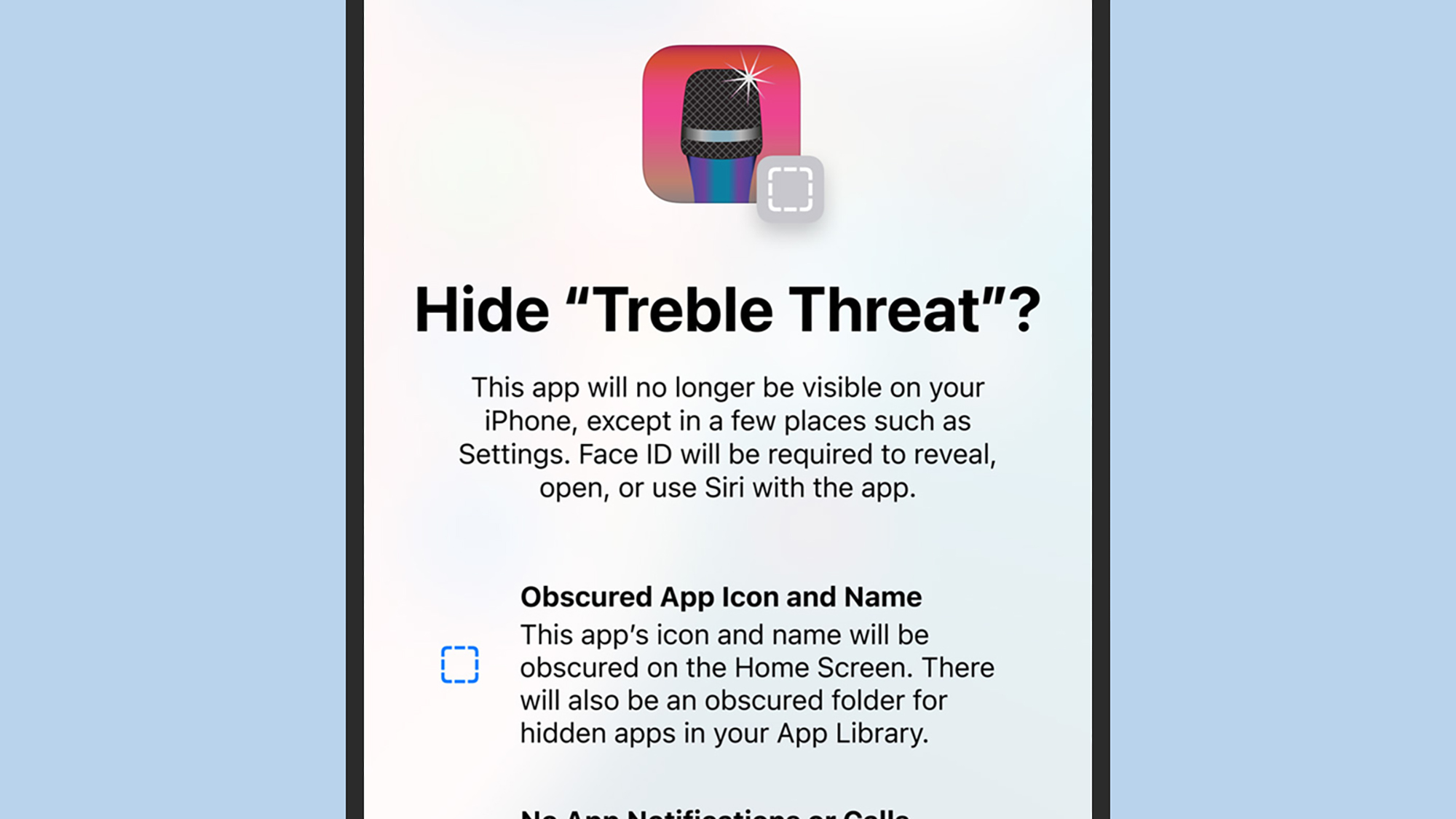
Se a Apple seguir seu cronograma habitual, lançará totalmente o iOS 18 com um novo lote de iPhones em setembro, mas já ouvimos alguns detalhes sobre a esperada atualização de software. Uma das novidades funciona como uma combinação das opções existentes já citadas acima.
Primeiro, não são apenas aplicativos que adicionam funcionalidades como WhatsApp ou PayPal, mas qualquer aplicativo que esteja por trás do Face ID ou Touch ID (com um substituto), mesmo que outra pessoa esteja usando seu telefone por qualquer motivo (com sua senha). , você não poderá mais acessar aplicativos bloqueados.
Então, você também pode ocultar esses aplicativos, se desejar. Os aplicativos ocultos são colocados em uma pasta oculta especial em sua biblioteca de aplicativos, mas seus ícones não são visíveis e é necessária autenticação facial ou de impressão digital adicional para acessar essa pasta. Além disso, o conteúdo desses aplicativos fica oculto nas notificações do iOS e nos resultados de pesquisa.
Teremos que esperar até o lançamento do iOS 18 para descobrir exatamente como tudo isso funciona, mas do ponto de vista da privacidade e da segurança, ajudará a proteger seus aplicativos mais privados com o conteúdo mais confidencial. que. Tê-lo por dentro torna um pouco mais difícil abri-lo todas as vezes.
