


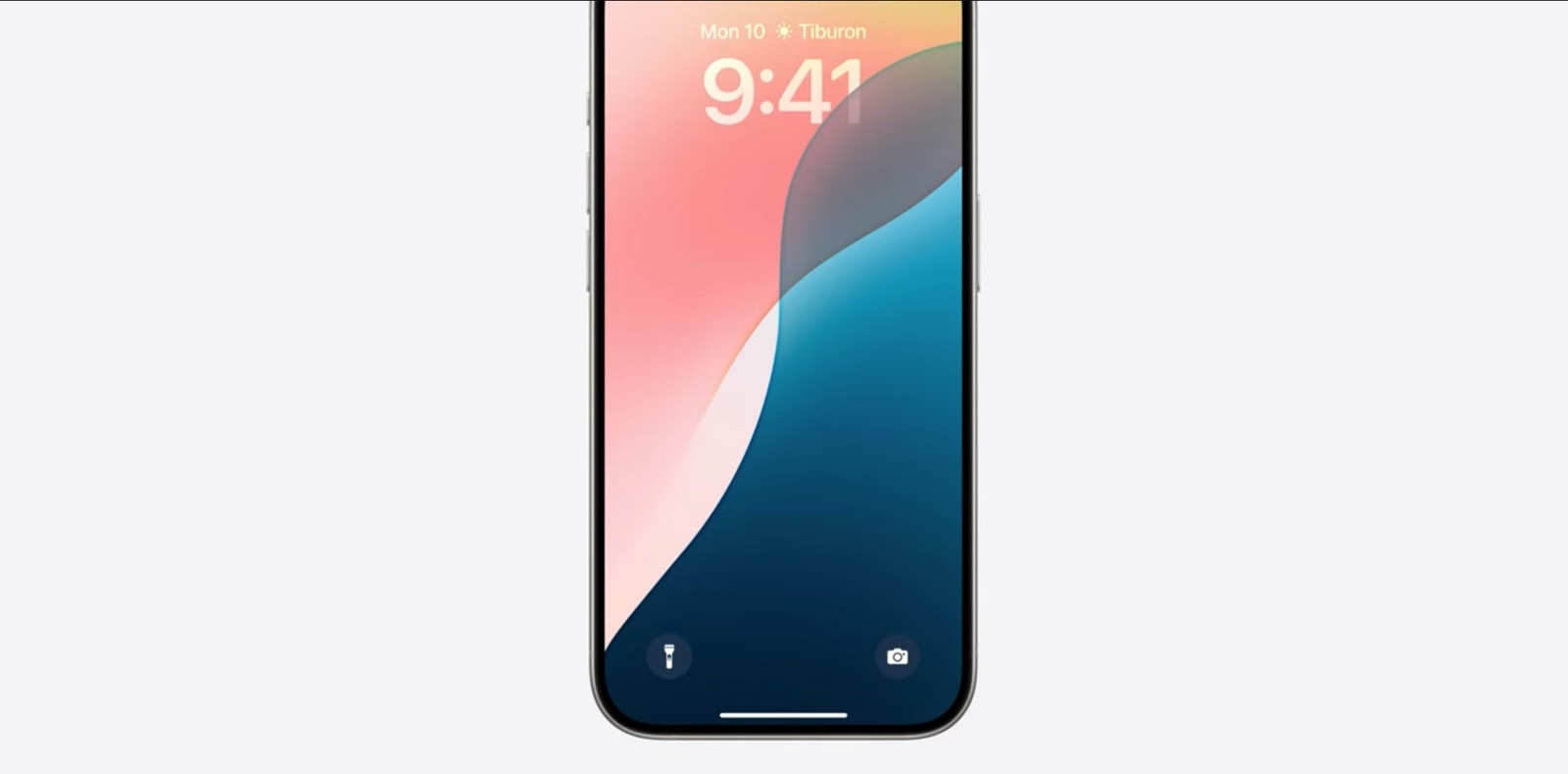
Instalei o iOS 18 Beta 1 no meu iPhone 14 Pro no momento em que a Apple o lançou, embora a Apple nunca inclua a funcionalidade Apple AI. O iOS 18 oferece uma variedade de recursos interessantes que você deseja experimentar imediatamente e inclui ainda mais opções de personalização.
Há rumores de que a Apple finalmente permitirá que os usuários do iPhone alterem o layout dos aplicativos na tela inicial e os coloquem onde quiserem. A Apple cumpriu essa promessa. Você pode alterar a cor de todos os ícones do aplicativo para combinar com seu papel de parede, e o Centro de Controle também foi significativamente renovado.
Mas você sabe o que mais há de novo no iOS 18? Por fim, agora você pode alterar os atalhos dos aplicativos na tela de bloqueio e configurá-los como quiser. Também é incrivelmente fácil, e a Apple agora permite que você coloque uma variedade de atalhos na tela de bloqueio. Mostraremos como é fácil abaixo.
Primeiro, você precisa do iOS 18 no seu iPhone. A primeira versão beta está estável, então não tenho intenção de voltar para o iOS 17. Tudo funcionou muito bem, ocorreram apenas alguns bugs. Embora ainda seja cedo, a duração da bateria não foi significativamente afetada.
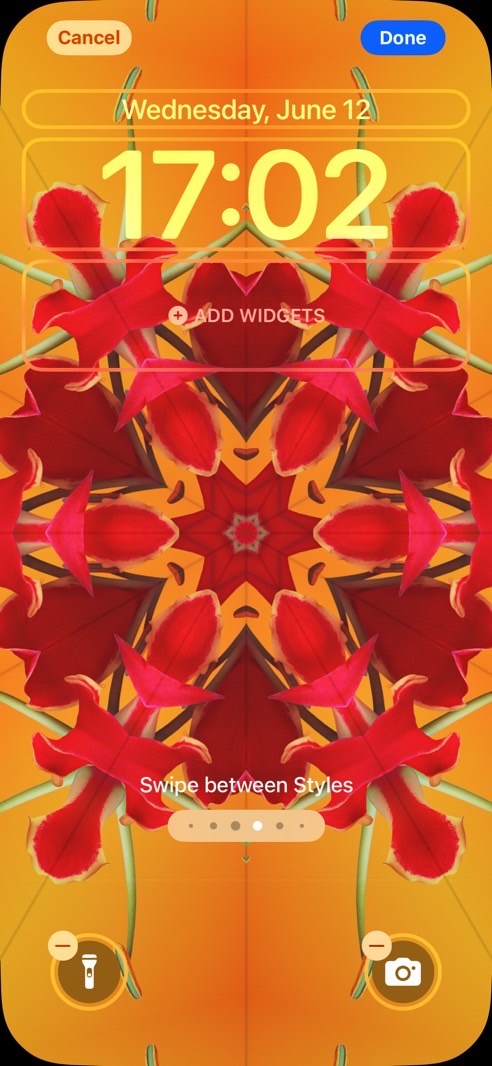
Feito isso, vá para a tela de bloqueio e mantenha pressionado para personalizá-la. Tocar. costumização Clique no botão e tela de bloqueioClique para encontrar os controles da lanterna e da câmera.
Você notará que há um sinal de menos acima deles. Toque nele e o atalho será removido. Toque no círculo novamente para selecionar um dos aplicativos/recursos que deseja usar. Um novo menu de controles disponíveis na tela de bloqueio aparecerá. Contei cerca de 7 telas com opções.
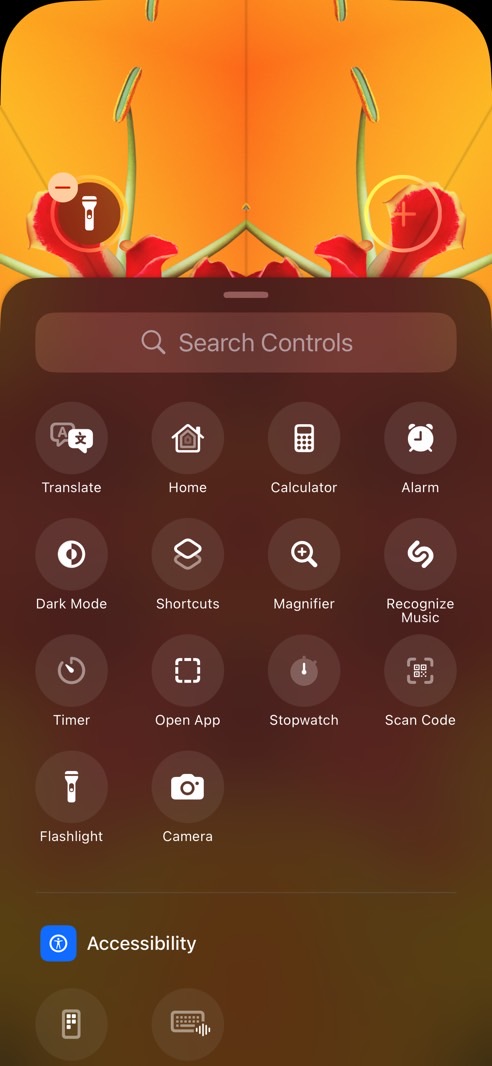
Você pode definir atalhos para aplicativos específicos
Ainda assim, existem muitas opções que a Apple dividiu em várias categorias. Acessibilidade, Captura, Relógio, Conectividade, Tela e Brilho, Acessibilidade Auditiva, Casa, Acessibilidade Motora, Remoto, Atalhos, Som, Tradução, Utilitários, Acessibilidade Visual, Memorandos de Voz, Carteira e Relógio.
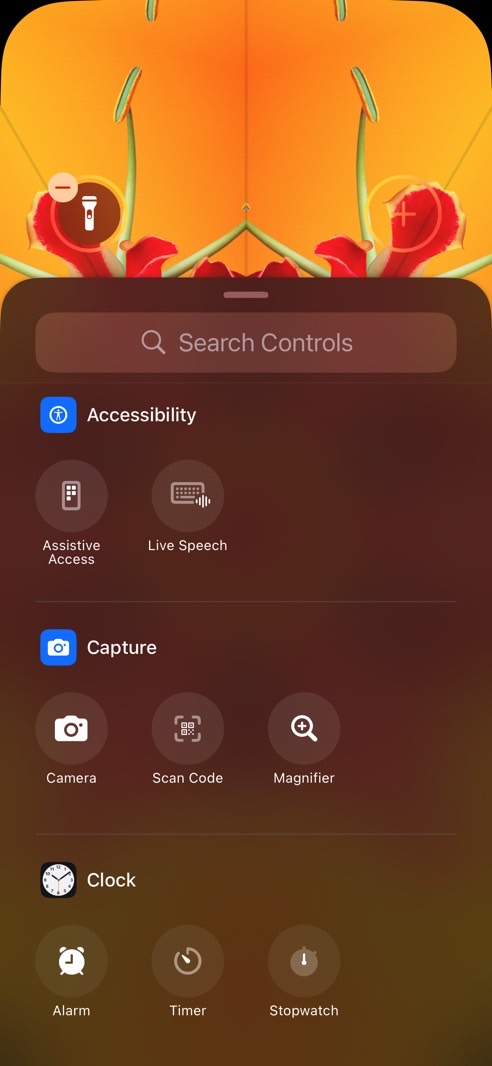
A melhor parte é que o iOS 18 permite definir atalhos na tela de bloqueio para abrir aplicativos específicos que você usa com frequência.
Como uso regularmente o hotspot móvel e o Shazam no meu iPhone, posso definir essas opções para substituir o atalho da lanterna raramente usado. Provavelmente deixarei o atalho da câmera em paz até conseguir um iPhone 16. O iPhone 16 supostamente tem um novo botão de captura para a câmera. (Eu sei que sempre posso deslizar a câmera, mas raramente faço isso.)
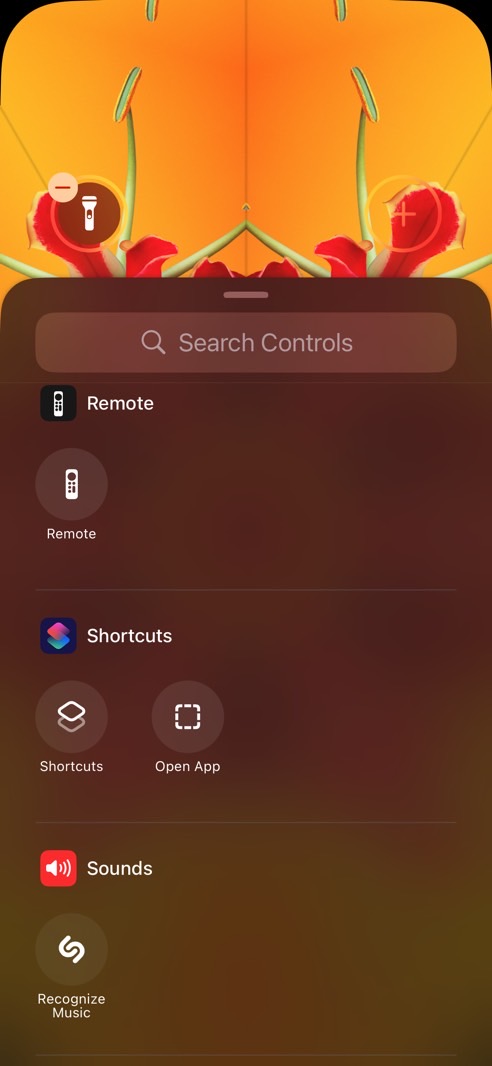
Atalhos diferentes para cada tela de bloqueio
Além disso, a menos que eu possa melhorá-lo ainda mais, continuarei alterando os atalhos dependendo do que preciso em um contexto específico.
Você pode definir diferentes atalhos de tela de bloqueio para diferentes telas de bloqueio. Combine-os com o Modo Foco para garantir que aplicativos específicos que atendam às suas necessidades apareçam na tela de bloqueio.
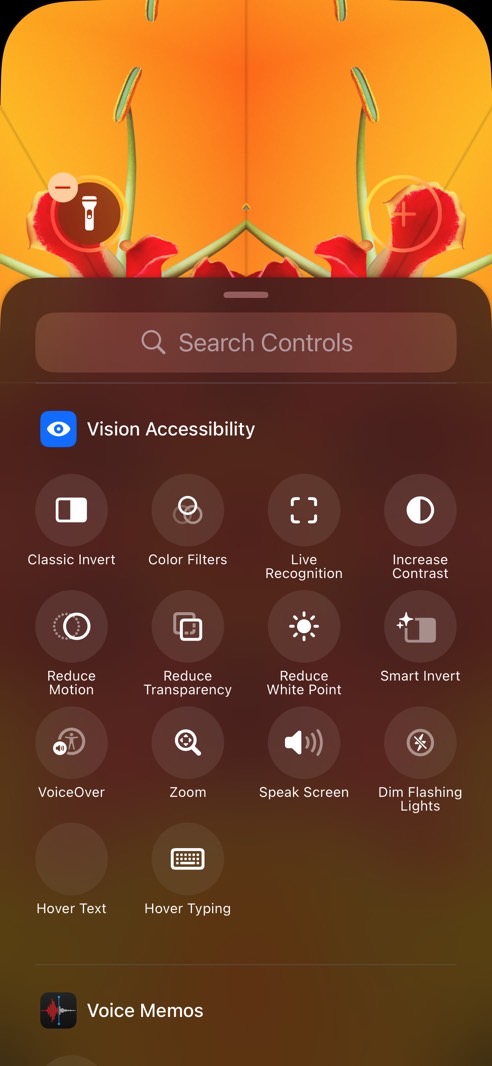
Repita o enxágue até que a experiência da tela de bloqueio seja exatamente o que você esperava. Por exemplo, você pode precisar de um determinado atalho no trabalho e outro em casa.
Você pode remover completamente os aplicativos da tela de bloqueio
E se você não quiser mais confusão na tela de bloqueio? Você pode excluir dois aplicativos. Você os perderá, mas se não se importa com atalhos, isso também é algo a considerar.
Sem falar que o iOS 18 torna o Control Center ainda mais completo, então você sempre pode colocar determinados controles do iPhone lá em vez de na tela inicial.
