


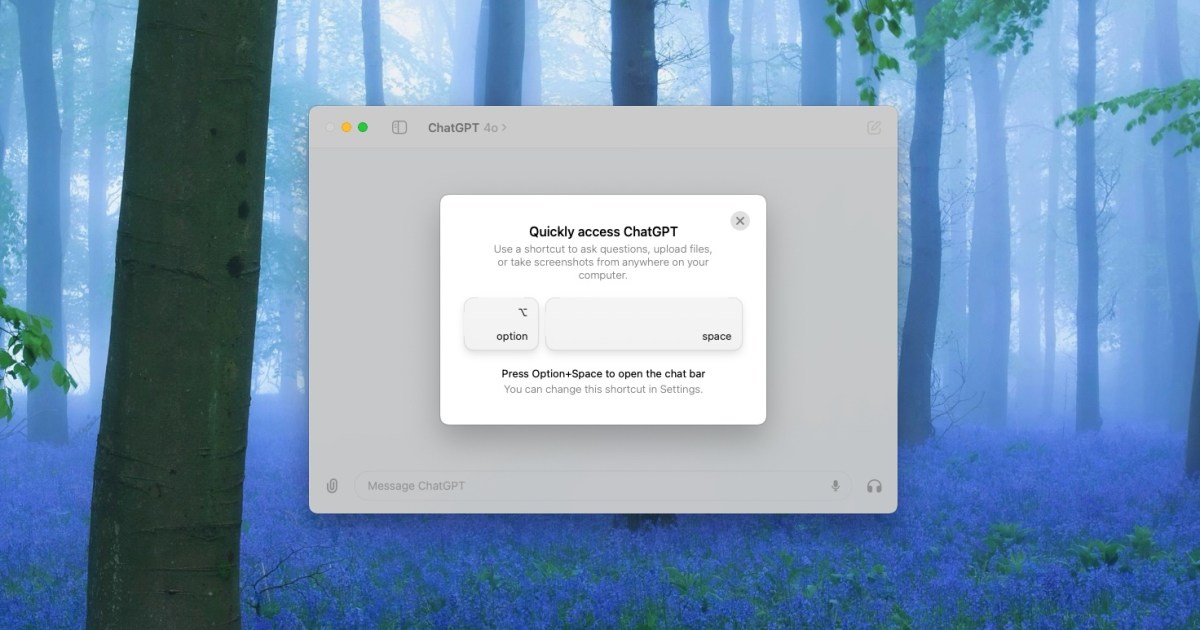


Depois de uma longa espera, a OpenAI lançou o aplicativo ChatGPT no macOS para uso de todos. Tenho experimentado para ver como funciona e o que há de bom nele, e estou bastante impressionado até agora. Todos os recursos do ChatGPT estão incluídos em um pacote de desktop conveniente. Melhor ainda, o download não custa nada e funciona com contas OpenAI gratuitas, então você não precisa pagar para usá-lo (embora as contas gratuitas tenham limites de uso, assim como na web). .
Depois de ver o que você pode ganhar com isso, descobri que há três coisas que realmente gosto no novo aplicativo ChatGPT para Mac. Desde a forma como é lançado até seus recursos impressionantes, achamos que você também gostará desses aspectos do aplicativo.
Inicie com atalhos inteligentes
Usuários experientes de Mac saberão que o atalho de teclado Cmd + Espaço abre a barra de pesquisa do Spotlight, permitindo iniciar aplicativos, pesquisar arquivos, pesquisar definições e muito mais. OpenAI segue dicas do Spotlight quando se trata de aplicativos ChatGPT e os abre de maneira igualmente rápida e fácil.
Obtenha o Microsoft Office para Windows/Mac por US$ 25
US$ 229
Economize $ 204
Acesso permanente ao Word, Excel, PowerPoint, Outlook, OneNote, Publisher e Access.
US$ 229
Economize $ 204
Para ChatGPT, você precisa pressionar Opt+Space. Isso inicia uma pequena barra semelhante ao Spotlight, onde você pode inserir consultas que o chatbot do OpenAI pode responder. Atalhos familiares tornam-nos fáceis de aprender e encontrar no teclado, permitindo que você use o ChatGPT com apenas alguns toques de botão.
Não é apenas um campo de entrada de texto, é essencialmente a versão completa do ChatGPT reduzida a uma pequena barra. Selecione o ícone do clipe de papel para fazer upload de um arquivo ou foto para análise, fazer uma captura de tela de um aplicativo aberto, tirar uma foto usando sua webcam ou abrir toda a janela do ChatGPT. Tudo isso pode ser feito com simples atalhos de teclado, o que o torna um recurso muito útil.
Entenda os arquivos e seu conteúdo
Um dos principais pontos fortes do ChatGPT é a capacidade de analisar informações mesmo quando estão contidas em arquivos. Os aplicativos para Mac não são exceção, tornando-os ótimas ferramentas para trabalho e lazer.
Por exemplo, você pode fazer upload de um grupo de relatórios de vendas diferentes e solicitar que extraiam tendências importantes. Ou carregue várias tarefas e solicitações e organize-as em listas com prazos fáceis de entender. O aplicativo pode escanear o arquivo e encontrar os dados sozinho, portanto não há necessidade de extrair e colar essas informações no ChatGPT.
O fato de você poder fazer isso em um aplicativo Mac é importante. Primeiro, é improvável que você tenha um documento como o acima salvo no seu iPhone. E quando você está trabalhando no seu Mac, muitas vezes você tem vários arquivos e janelas do Finder abertos a qualquer momento. Em vez de abrir uma nova guia do navegador e fazer upload, você pode simplesmente arrastar e soltar os arquivos diretamente do Finder para o ChatGPT. Este caso de uso é ainda mais útil porque você pode manter o ChatGPT no topo de outras janelas.
Sou bom em trabalhar com imagens
Um dos melhores recursos do aplicativo ChatGPT para Mac é a capacidade de trabalhar com capturas de tela. Selecione o ícone do clipe de papel e[スクリーンショットを撮る]Selecione para ver uma lista de aplicativos e janelas abertas. Depois de selecionar um, o ChatGPT fará automaticamente uma captura de tela de toda a janela e a carregará na caixa de consulta, pronta para sua entrada.
Isso tem todos os tipos de usos. Você pode obter uma imagem do seu código enquanto trabalha e pedir ao ChatGPT para corrigi-lo. Ou faça uma captura de tela da sua resposta por e-mail e veja se consegue reescrevê-la de forma mais concisa. Isto é muito útil quando a velocidade é importante. Não há necessidade de copiar e colar texto ou alternar entre aplicativos porque o ChatGPT cuida de tudo para você.
As capturas de tela não são as únicas imagens que você pode usar com ChatGPT. Você também pode fazer upload de imagens do seu Mac ou da sua biblioteca de fotos, ou usar sua webcam para tirar uma nova imagem. Procurando ideias para o jantar? Tire uma foto dos ingredientes que você tem e o ChatGPT irá sugerir receitas.
Novamente, o Mac torna as coisas mais fáceis, permitindo que você arraste e solte imagens do aplicativo Fotos ou do Finder diretamente no ChatGPT. Isso não é tão fácil na versão iOS. A manipulação de imagens fica mais fácil.
Mais em breve
O aplicativo ChatGPT para macOS permite que você faça muito mais do que mencionamos acima. Por exemplo, se você tiver um microfone conectado ao seu Mac, poderá falar comandos ou fazer perguntas ao seu chatbot. Você pode achar isso mais fácil do que digitar (o que requer a abertura de toda a janela do aplicativo em vez de usar Opt+Space para fazer isso). E, claro, você pode inserir as consultas de texto padrão nas quais o ChatGPT se baseia.
OpenAI diz que “novos recursos de áudio e vídeo no GPT-4o” estão “chegando no futuro”, assim como o suporte do Windows. Se quiser executá-lo em um Mac, ele deve ter o macOS 14 Sonoma ou posterior instalado e um chip Apple Silicon (M1 ou posterior).
Uma coisa que não gosto no aplicativo ChatGPT para Mac é que o OpenAI usa consultas para treinar o chatbot, mas você pode desativar isso selecionando o ícone ChatGPT na barra de menu. Configurações > Controle de dados E ao desabilitar Melhorando o modelo para todos opção. É conveniente porque não existe modo offline. Isso é algo que alguns aplicativos de terceiros podem fornecer.
Mas, no geral, o aplicativo ChatGPT Mac adiciona muitas funcionalidades ao seu fluxo de trabalho, quer você queira ser mais produtivo ou apenas queira realizar as tarefas no seu computador um pouco mais rápido. Está disponível no site OpenAI, mas ainda não na App Store da Apple.
