


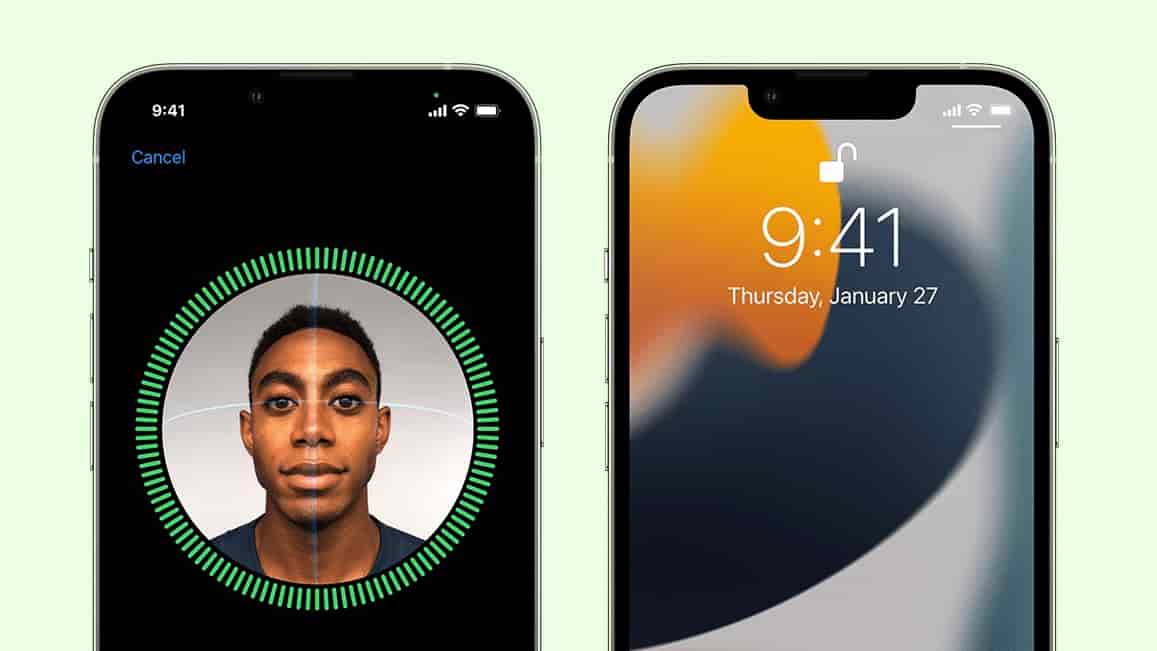
Os telemóveis são as nossas ferramentas privadas, muitas vezes repletas de informações e meios de comunicação que não queremos que ninguém veja. Bloquear seu iPhone com o sistema de desbloqueio biométrico Face ID é uma ótima maneira de manter seu dispositivo iOS seguro, mas agora você pode dar um passo adiante.
Para adicionar uma camada extra de segurança para usuários do iPhone, o iOS 18 (atualmente em beta e com previsão de chegada a todos os dispositivos suportados ainda este ano) inclui a capacidade de bloquear determinados aplicativos por trás do Face ID.
Por exemplo, se você tiver a atualização instalada, poderá solicitar uma verificação do Face ID antes de abrir o aplicativo Fotos ou serviços de mensagens como o WhatsApp.
Como acontece com qualquer recurso incluído em uma versão beta do iOS, eles estão sujeitos a alterações e a Apple pode ajustar ou alterar completamente os processos abaixo antes que a versão final do iOS 18 seja lançada. No entanto, se você tiver o iOS 18 beta público instalado em seu iPhone e quiser saber como bloquear determinados aplicativos por trás do Face ID, as etapas a seguir irão ajudá-lo.
Coisas necessárias:
- iPhone habilitado para Face ID
- iOS18
versão curta
- Certifique-se de estar executando o iOS 18
- Desbloquear iPhone
- Certifique-se de que o Face ID esteja ativado
- Pressione e segure o ícone do aplicativo
- Toque em “ID facial obrigatório”
- Escolha entre as opções
- Autenticar
-
etapa
1Certifique-se de estar executando o iOS 18

Este recurso só está disponível se o seu iPhone estiver executando o iOS 18 público (ou desenvolvedor) beta. Se você já o instalou, vá para a etapa 2. Caso contrário, você pode encontrar um guia sobre como instalar o iOS 18 aqui.
-
etapa
doisDesbloquear iPhone

Então, ao desbloquear o iPhone, você verá uma tela inicial cheia de aplicativos.
-
etapa
3Certifique-se de que o Face ID esteja ativado

O Face iD já deve estar ativado para que este recurso funcione. Nesse caso, prossiga para a etapa 4. Se não,[設定]>[Face ID とパスコード]Abra-o e siga as instruções.
-
etapa
QuatroPressione e segure o ícone do aplicativo

Agora que tudo está resolvido, você pode começar a bloquear aplicativos. Volte à tela inicial e pressione e segure o aplicativo que deseja bloquear até que um menu pop-up apareça. Dentro deste menu, deve haver uma opção chamada “Reconhecimento facial necessário”. Se houver, toque nele.
-
etapa
CincoEscolha entre as opções

Você verá uma seleção de novas opções: “Exigir Face ID” e “Exigir Face ID Hide”. Se você tocar em “Exigir autenticação facial”, tudo permanecerá igual, exceto que o aplicativo autenticará seu rosto antes de abrir. Ocultar o Face ID e torná-lo obrigatório evita notificações desse aplicativo e remove o ícone do aplicativo da tela inicial. Escolha a opção que faz mais sentido para você.
-
etapa
6Autenticar

Selecione sua opção preferida e o aplicativo reconhecerá seu rosto e bloqueará automaticamente.
solução de problemas
É eficaz largamente Aplicativo, sim. No entanto, você não pode bloquear a câmera, as configurações, o relógio, a calculadora ou os aplicativos Apple Watch por trás do Face ID. Esta lista pode mudar com o tempo.
Para desbloquear o Face ID, você pode simplesmente repetir este processo, mas em vez disso[Face ID を必要としない]Tocar.
