



Se você baixar um grande número de aplicativos e jogos de serviços como: arcade de maçã ou Netflix, a tela inicial do iPhone pode ficar cheia rapidamente. Manter-se organizado pode ser difícil, mas você pode fazer isso facilmente salvando seus aplicativos na Biblioteca de Aplicativos do seu iPhone.

A Apple introduziu App Libraries com o lançamento do iOS 14 em 2020. Este recurso organiza os aplicativos do seu iPhone em categorias, como social e entretenimento, e os remove da tela inicial. No entanto, lembre-se de que o seu iPhone organiza essas categorias por conta própria, portanto, você não poderá reorganizar seus aplicativos se não concordar com o local onde eles estão colocados.
Mostraremos como ocultar aplicativos da tela inicial do seu iPhone e como acessar sua App Library.
Ocultar aplicativos no iPhone
1. Toque e segure o aplicativo na tela inicial até que o menu apareça.
dois. Tocar Exclua o aplicativo.
3. Tocar Remover da tela inicial.
O aplicativo desaparecerá da tela inicial, mas você ainda poderá acessá-lo na biblioteca de aplicativos. Você também pode ocultar vários aplicativos ao mesmo tempo. Veja como:
1. Toque e segure uma área vazia da tela inicial até que o ícone comece a tremer.
dois. Toque no sinal de menos no canto do aplicativo que você deseja ocultar.
3. Tocar Remover da tela inicial.
Em seguida, repita a segunda e a terceira etapas até ocultar todos os aplicativos que deseja ocultar e toque em . fim no canto superior direito da tela inicial.
Agora que o aplicativo saiu da tela inicial, existem várias maneiras de acessá-lo. Veja como:
Como acessar aplicativos ocultos
A maneira mais rápida de encontrar aplicativos ocultos é tocar em. procurar Clique próximo à parte inferior da tela inicial para usar o recurso de pesquisa do Spotlight. Em seguida, digite o nome do aplicativo que você está procurando na barra de pesquisa e o aplicativo aparecerá acima da barra de pesquisa.
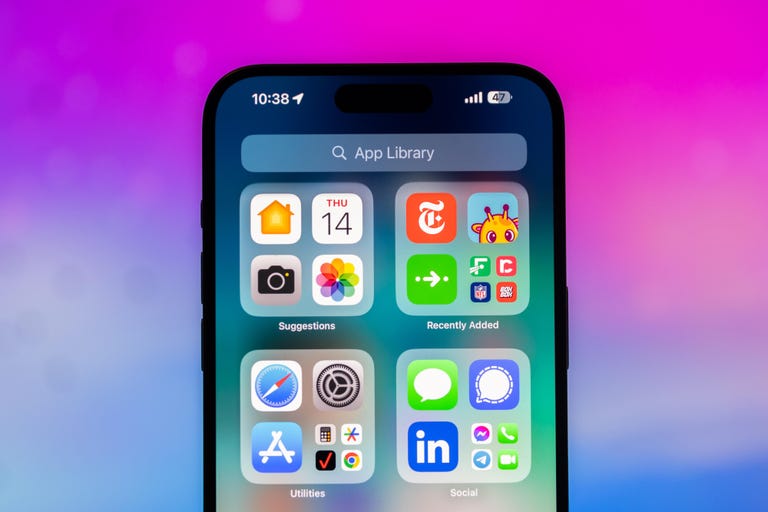
Você pode encontrar aplicativos ocultos em sua biblioteca de aplicativos.
Você também pode deslizar para a direita na tela inicial até que a App Library seja aberta na tela final. Aqui você pode ver as diferentes categorias em que os aplicativos estão organizados no seu iPhone e pesquisar na sua Biblioteca de Aplicativos tocando na barra de pesquisa próxima ao topo da tela.
Se quiser trazer um aplicativo oculto de volta à tela inicial, deslize para a direita para acessar a biblioteca de aplicativos, toque e segure o aplicativo e toque em . Adicionar à tela inicial.
Limpe sua tela inicial sem ocultar aplicativos
Se quiser organizar sua tela inicial, mas não quiser ocultar aplicativos em sua biblioteca de aplicativos, você pode criar pastas cheias de aplicativos em sua tela inicial. Essas pastas podem ter o nome que você quiser e organizar seus aplicativos como quiser, dando a você mais controle sobre a localização de seus aplicativos, em oposição à Biblioteca de Aplicativos.
Veja como criar uma pasta para um aplicativo na tela inicial.
1. Toque e segure uma área vazia da tela inicial até que o ícone comece a tremer.
dois. Quando você toca em um aplicativo e o arrasta para outro aplicativo, um retângulo cinza cercará os dois aplicativos.
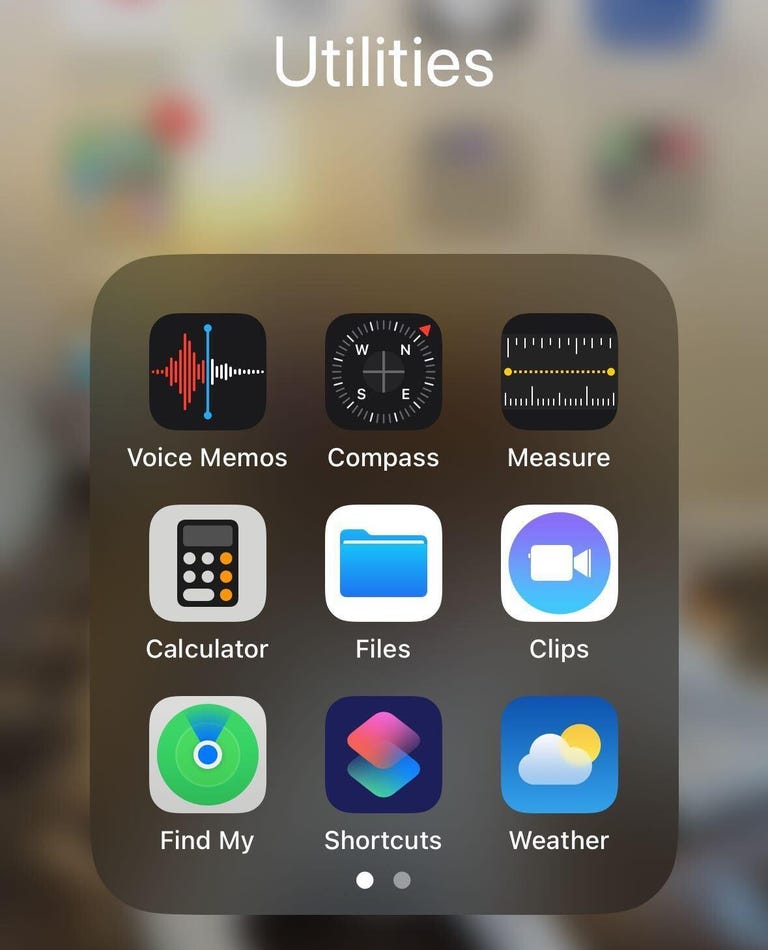
Você pode organizar pastas livremente e adicionar aplicativos a elas.
Tocar fora do quadrado cinza retornará à tela inicial, para que você possa arrastar mais aplicativos para a nova pasta, se desejar.Quando terminar, toque em fim no canto superior direito da tela inicial.
Sua tela inicial agora está muito mais limpa, com aplicativos não mais ocultos e sem a necessidade de procurá-los em sua biblioteca de aplicativos ou no Spotlight. Além disso, você pode ter todos os seus aplicativos e jogos de mídia social em um só lugar e nunca se preocupar em perder seu iPhone.
Para obter mais informações sobre o iOS, confira os novos recursos que chegam ao iPhone com iOS 17.4, o que está incluído no iOS 17.3 e a folha de dicas do iOS 17.
Veja isso: A Apple tem grandes ideias para anéis inteligentes
